
Benachrichtigungen
Benachrichtigungen
Mit den Benachrichtigungen von Raisetalk erhalten Sie automatische E-Mail-Warnungen, wenn bestimmte Kriterien bei der Analyse eines Gesprächs erkannt werden. Anstatt Ihre Berichte erst im Nachhinein auszuwerten, werden Sie in Echtzeit informiert und können sofort handeln.
Zugriff auf die Konfiguration
Benachrichtigungen werden über das Menü Automatisierungen in Ihrem Raisetalk-Arbeitsbereich konfiguriert. Jeder Benutzer mit der Berechtigung manage_automations kann Benachrichtigungen erstellen und verwalten.
Klicken Sie auf Automatisierung erstellen und wählen Sie den Typ Benachrichtigung, um auf das Konfigurationsformular zuzugreifen.
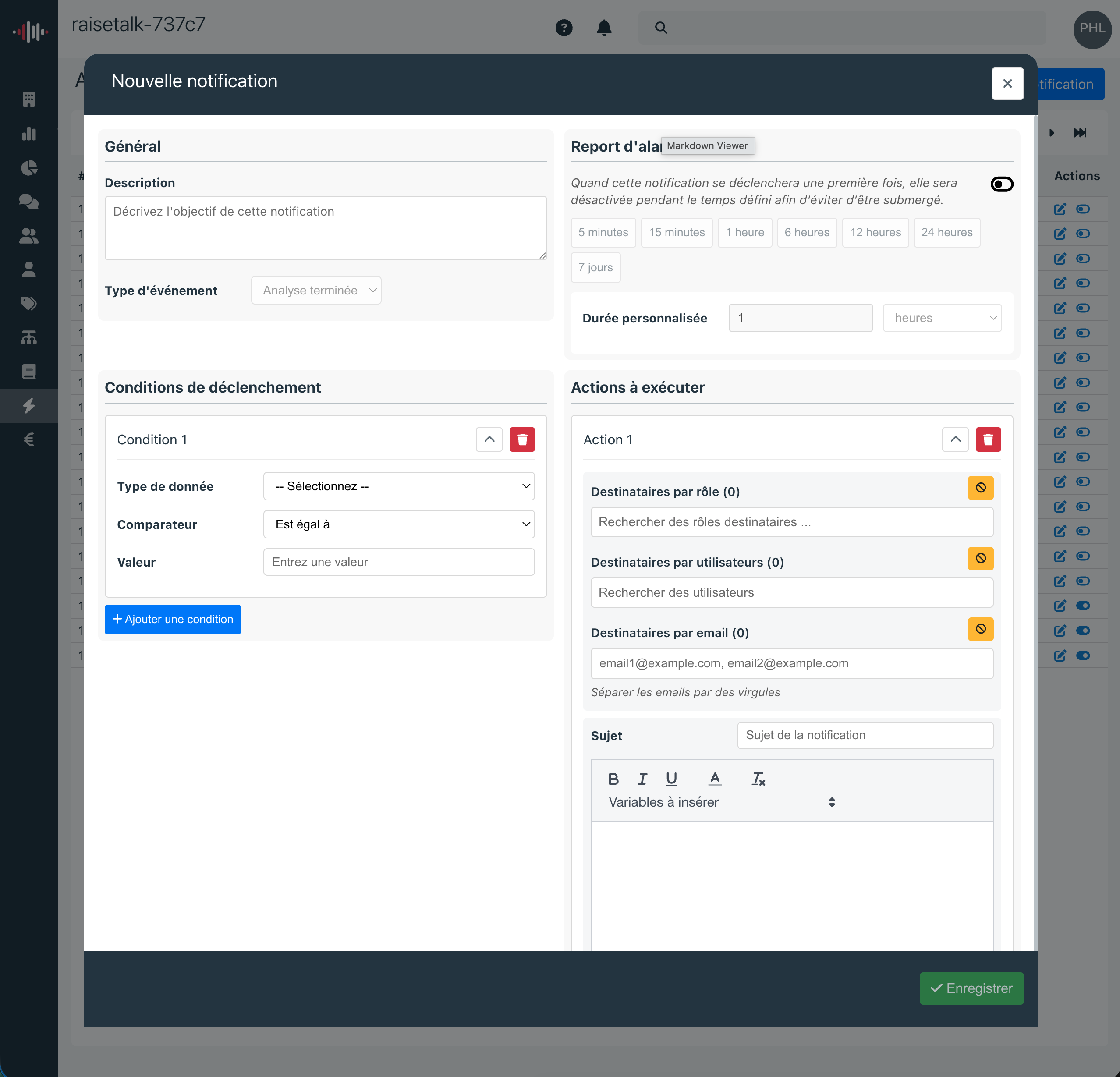
Eine Benachrichtigung konfigurieren
1. Benennen und beschreiben Sie die Warnung
Geben Sie Ihrer Benachrichtigung einen aussagekräftigen Namen, damit Sie sie in Ihrer Automatisierungsliste leicht wiederfinden. Zum Beispiel: „Churn-Warnung – Kundenbindungsteam" oder „Eskalation bei Skript-Nichtkonformität".
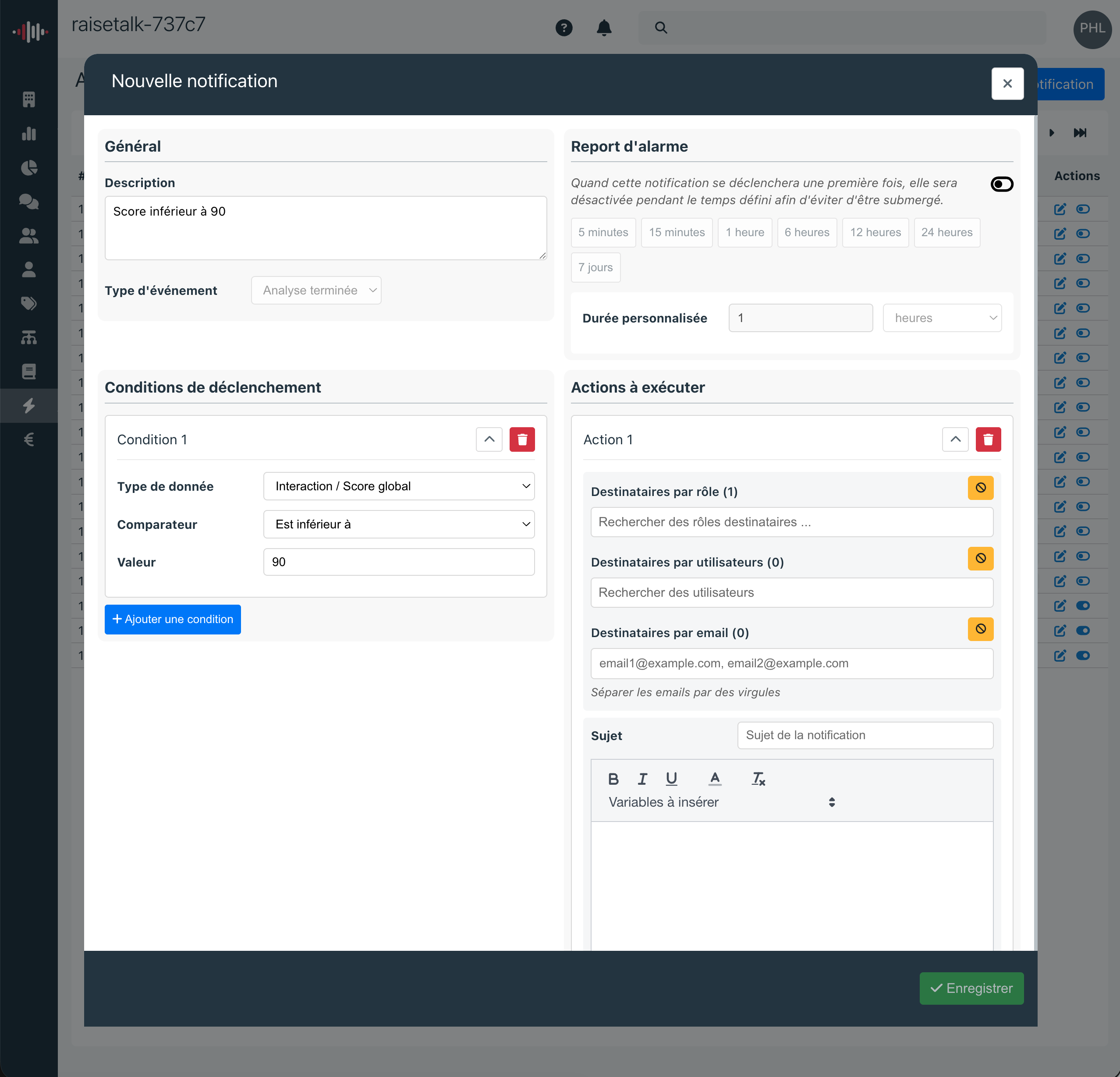
2. Auslösebedingungen festlegen
Wählen Sie ein oder mehrere Kriterien aus Ihrem Analyseraster aus. Die Benachrichtigung wird ausgelöst, wenn diese Kriterien bei der Auswertung eines Gesprächs beanstandet werden (oder nicht beanstandet werden, je nach Konfiguration).
Sie können mehrere Bedingungen kombinieren, um sehr gezielte Warnungen zu erstellen. Zum Beispiel: Eine Warnung nur auslösen, wenn das Kriterium „Churn-Risiko" und das Kriterium „Geäußerte Unzufriedenheit" beide beanstandet werden.
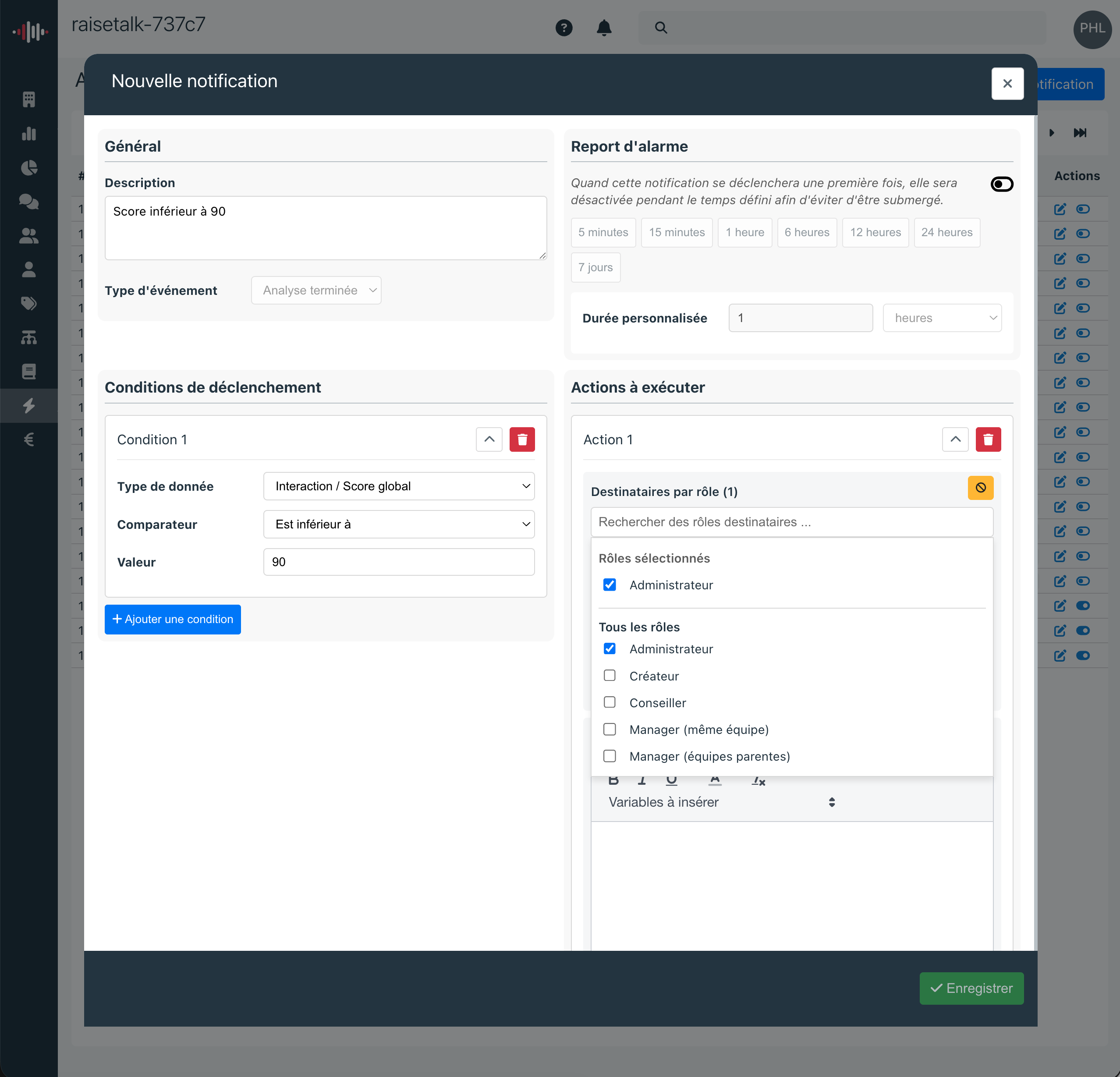
3. Empfänger auswählen
Drei Optionen stehen Ihnen zur Verfügung, um festzulegen, wer die Benachrichtigung erhält:
- Nach Rolle: Benachrichtigen Sie automatisch den Vorgesetzten des betroffenen Beraters, dessen N+2 oder jede andere in Ihrer Organisation definierte Rolle. Die Empfänger werden dynamisch anhand der Teamhierarchie bestimmt.
- Nach Benutzer: Bestimmen Sie bestimmte Benutzer der Raisetalk-Plattform, die die Warnung systematisch erhalten sollen.
- Per E-Mail: Geben Sie freie E-Mail-Adressen ein, um Warnungen an Personen außerhalb der Plattform zu senden. Nützlich, um Teams einzubeziehen, die keinen Zugang zu Raisetalk haben.
Diese drei Modi sind kombinierbar: Sie können beispielsweise den direkten Vorgesetzten (nach Rolle) und einen bestimmten Qualitätsverantwortlichen (nach Benutzer) gleichzeitig benachrichtigen.
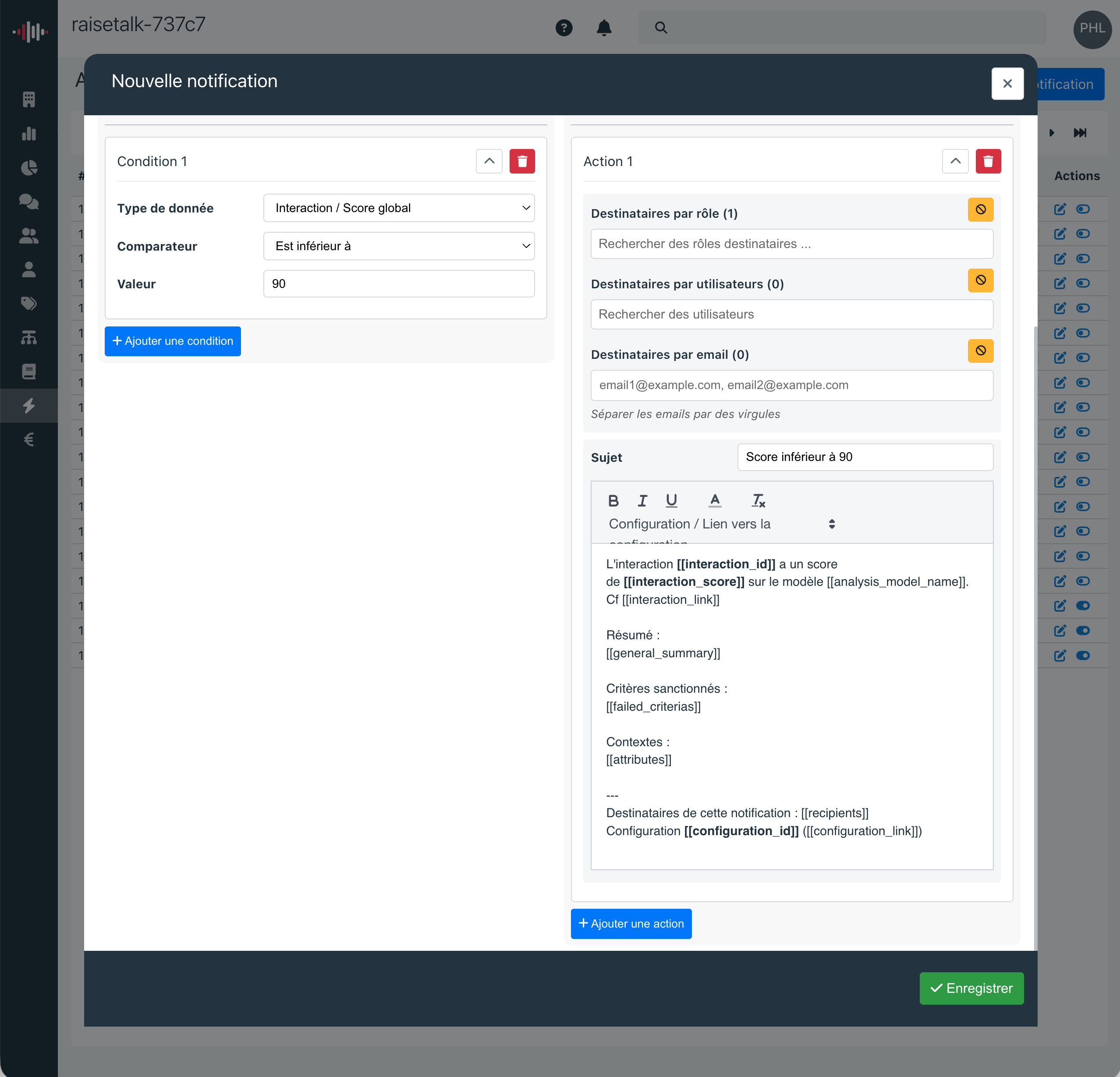
4. E-Mail-Vorlage anpassen
Verfassen Sie den Betreff und den Inhalt der E-Mail mithilfe von Serienbriefvariablen. Diese Variablen werden zum Zeitpunkt des Versands automatisch durch die Gesprächsinformationen ersetzt.
Beispiele für verfügbare Variablen:
| Variable | Beschreibung |
|---|---|
[[conversation_id]] | Eindeutige Gesprächskennung |
[[conversation_date]] | Datum des Gesprächs |
[[advisor_name]] | Name des Beraters |
[[advisor_email]] | E-Mail des Beraters |
[[team_name]] | Name des Teams |
[[conversation_link]] | Direkter Link zum Gespräch in Raisetalk |
[[score]] | Gesamtbewertung |
Die vollständige Liste der verfügbaren Variablen ist direkt in der Konfigurationsoberfläche beim Bearbeiten der E-Mail-Vorlage zugänglich.
So erstellen Sie personalisierte und sofort verwertbare E-Mails mit allen Informationen, die zur Bearbeitung der Situation erforderlich sind.
Beispiel einer empfangenen Benachrichtigung
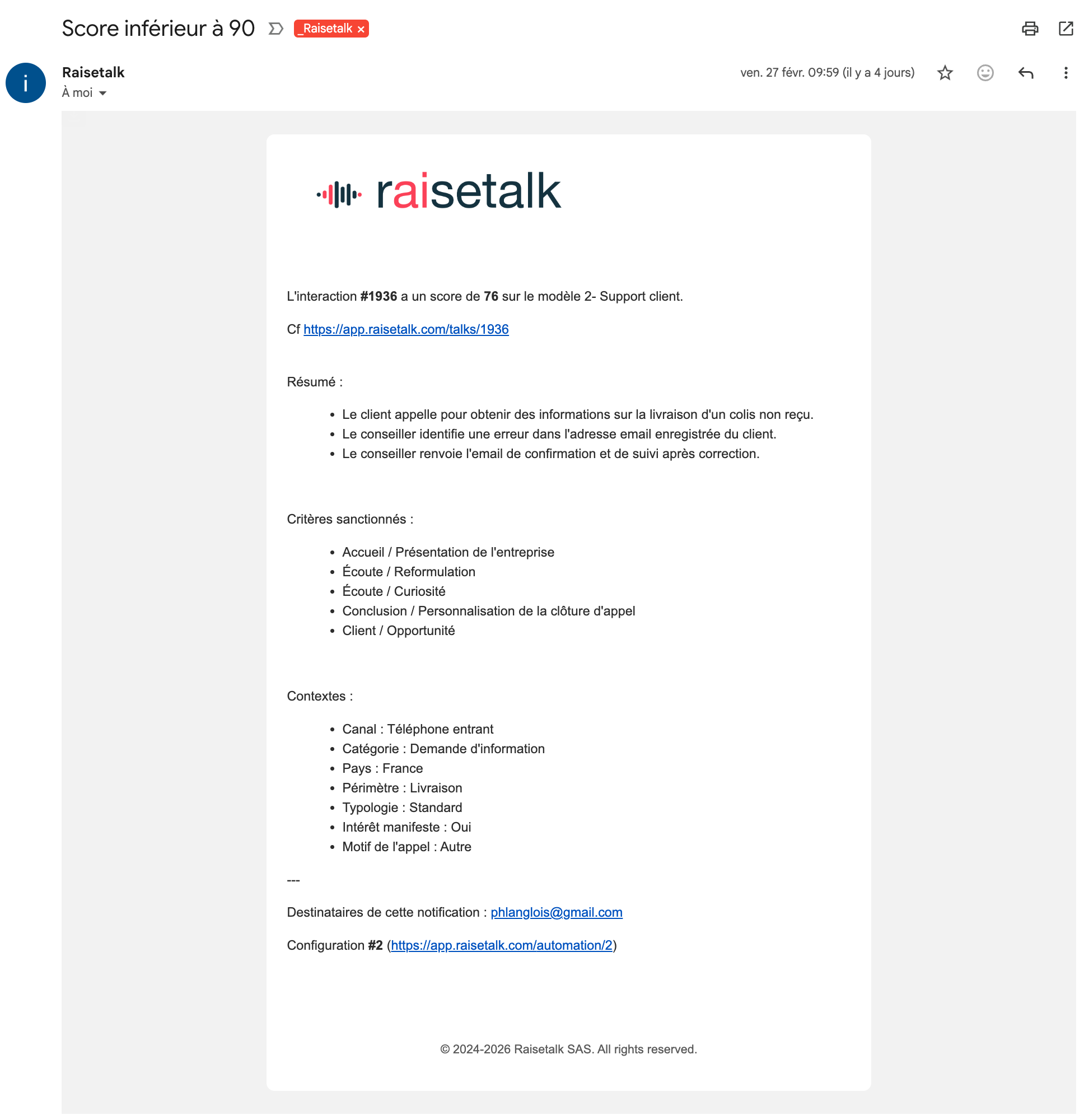
Wenn die konfigurierten Bedingungen bei der Auswertung eines Gesprächs erfüllt werden, erhalten die Empfänger eine E-Mail mit personalisierten Informationen gemäß der definierten Vorlage. Die E-Mail enthält einen direkten Link zum Gespräch in Raisetalk für den sofortigen Zugriff.
Anwendungsfälle
- Churn-Prävention: Benachrichtigen Sie das Kundenbindungsteam, sobald ein Kunde eine Abwanderungsabsicht äußert, um innerhalb weniger Minuten einen Rückruf zur Kundenbindung zu organisieren.
- Qualitätseskalation: Informieren Sie den Vorgesetzten, wenn ein Berater ein kritisches Skriptelement nicht einhält (rechtlicher Hinweis, Identitätsprüfung...).
- Vertriebschancen: Informieren Sie das Vertriebsteam, wenn ein Kunde im Gespräch Interesse an einem ergänzenden Produkt zeigt.
- Erkennung von Problemquellen: Leiten Sie wiederkehrende Produkt- oder Prozessprobleme in Echtzeit an die zuständigen Teams weiter, um eine schnelle Lösung zu ermöglichen.