
Reporting
Principe général
Le module Reporting de Raisetalk transforme les évaluations de vos conversations en tableaux de bord d'analyse : scores moyens, évolutions dans le temps, points forts et axes de progrès par équipe, par utilisateur ou par critère.
Là où les notifications vous alertent en temps réel sur une conversation précise, le reporting vous donne la vue d'ensemble : il agrège l'ensemble des évaluations sur une période pour piloter la qualité dans la durée.
Le reporting est accessible depuis le menu Comprendre de votre espace Raisetalk, pour tout utilisateur disposant du droit manage_users ou view_users (voir la section Droits et visibilité en bas de page).

Les rapports disponibles
Cinq rapports sont proposés, chacun répondant à une question différente :
| Rapport | Question à laquelle il répond |
|---|---|
| Rapport global équipe | Comment se porte une ou plusieurs équipes sur la période ? |
| Rapport global utilisateur | Quelle est la performance détaillée d'un conseiller ? |
| Rapport global étiquette | Comment les résultats se répartissent-ils selon une étiquette (motif d'appel, campagne, canal...) ? |
| Évolution de la moyenne par utilisateur(s) | Comment la note moyenne de chaque conseiller évolue-t-elle dans le temps ? |
| Évolution du taux d'acquisition par question | Un critère donné est-il de mieux en mieux respecté au fil du temps ? |
Les rapports globaux
Les trois rapports globaux (équipe, utilisateur, étiquette) suivent la même logique : une vue complète composée d'indicateurs clés et de graphiques.
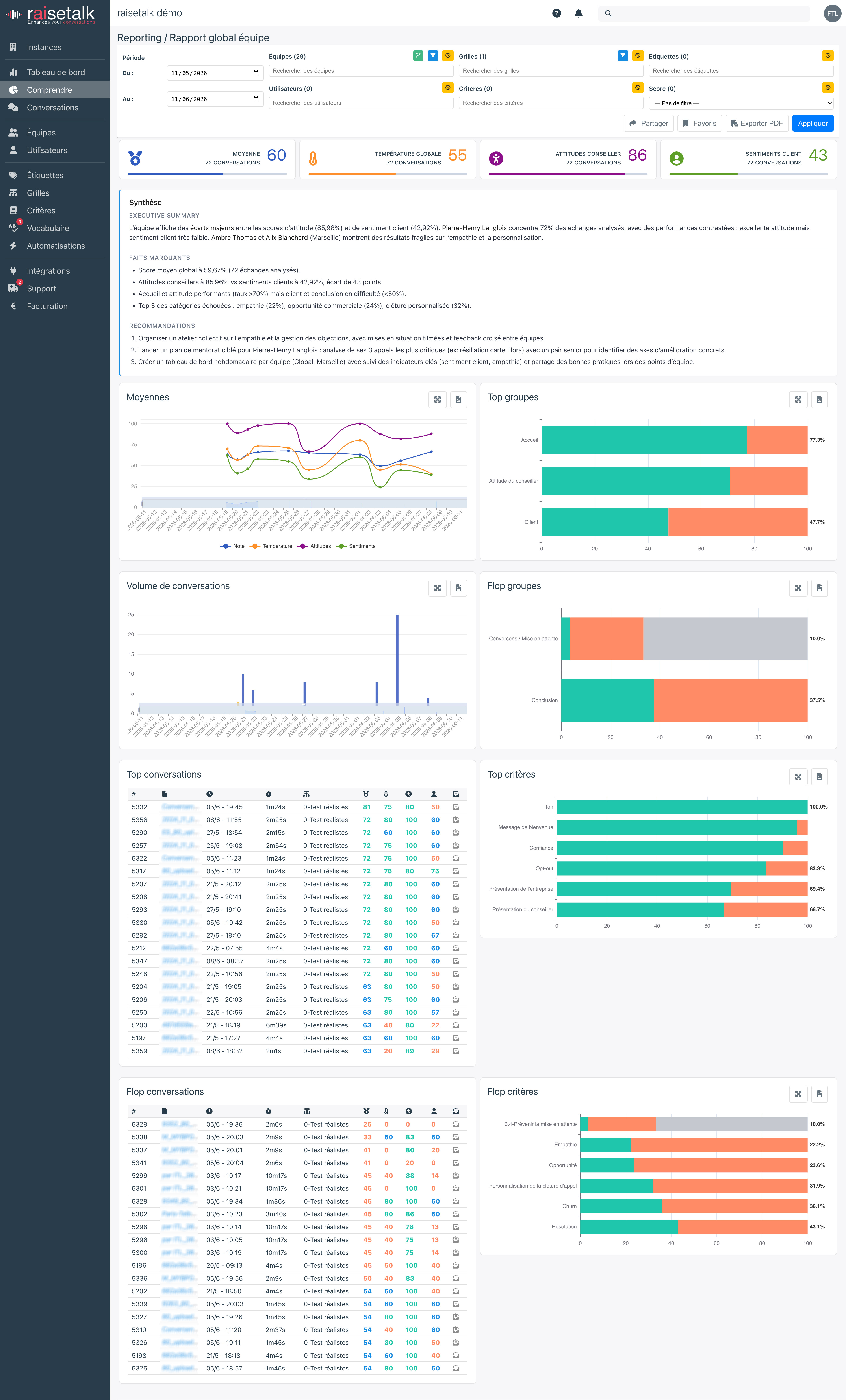
En haut du rapport, quatre indicateurs résument la période :
- Moyenne : le score moyen des conversations évaluées, sur une échelle de 0 à 100 (voir Notes et scoring pour le détail du calcul)
- Température globale : le ressenti général qui se dégage des conversations
- Attitudes conseiller : les attitudes dominantes détectées côté conseiller
- Sentiments client : les sentiments dominants détectés côté client
Viennent ensuite les graphiques et tableaux d'analyse, parmi lesquels :
- Moyennes et Évolution : la tendance des scores sur la période
- Top groupes / Flop groupes : les groupes de critères les mieux et les moins bien maîtrisés
- Top critères / Flop critères : les critères individuels les plus et les moins souvent validés
- Top conversations / Flop conversations : les conversations les mieux et les moins bien notées, avec accès direct à chacune
- Volume de conversations : le nombre de conversations évaluées par utilisateur
- Volume par valeur d'étiquette : la répartition des conversations selon les valeurs d'une étiquette (rapport global étiquette)
Les rapports d'évolution
Les deux rapports d'évolution affichent des courbes dans le temps :
- Évolution de la moyenne par utilisateur(s) : une courbe par conseiller sélectionné, idéale pour suivre l'effet d'un coaching ou comparer la progression de plusieurs membres d'une équipe.
- Évolution du taux d'acquisition par question : pour chaque critère sélectionné, la part des conversations où il est validé, semaine après semaine. C'est l'outil de référence pour vérifier qu'un point de formation porte ses fruits.

Filtrer les données
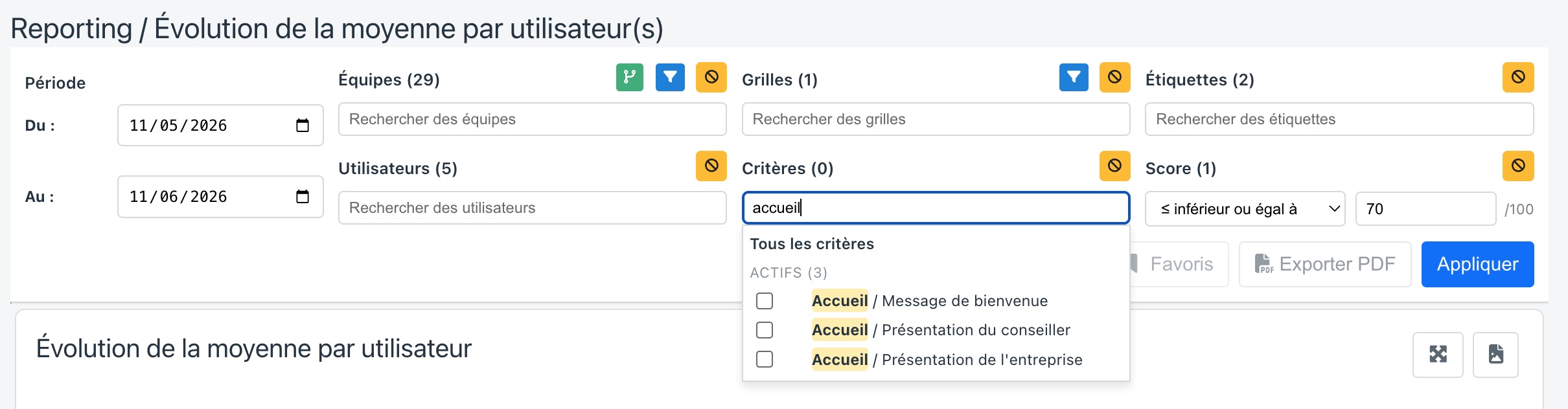
Chaque rapport s'accompagne d'un panneau Filtres qui permet d'ajuster précisément le périmètre analysé. Les filtres sont appliqués avec le bouton Appliquer.
- Période : les dates de début et de fin de l'analyse.
- Équipes : une ou plusieurs équipes. Le mode cascade permet d'inclure automatiquement tous les sous-niveaux d'une équipe sélectionnée.
- Utilisateurs : par défaut, les utilisateurs sont automatiquement sélectionnés selon les équipes choisies ; vous pouvez aussi désigner des utilisateurs précis.
- Étiquettes et valeurs d'étiquette : pour restreindre l'analyse à un ou plusieurs motifs, campagnes, canaux... selon les étiquettes définies dans votre organisation.
- Grilles : une ou plusieurs grilles d'analyse.
- Critères : par défaut, les critères suivent les grilles choisies ; vous pouvez aussi cibler des critères précis. Pour chaque critère sélectionné, une icône permet en plus de filtrer selon son statut d'acquisition :
- icône entonnoir : simple filtre, toutes les conversations où le critère est évalué ;
- icône check vert : uniquement les conversations où le critère est acquis ;
- icône croix rouge : uniquement les conversations où le critère est non-acquis ;
- icône cercle barré : uniquement les conversations où le critère est noté N/A.
- Score : pour ne retenir que les conversations au-dessus, en dessous, égales à ou comprises entre certains scores.
Partager et retrouver une vue
Une fois vos filtres en place, deux options vous évitent de les reconfigurer :
- Partager : copie dans le presse-papier une URL qui contient le rapport et tous ses filtres. Envoyez-la à un collègue : il ouvrira exactement la même vue (avec ses propres droits de visibilité). Si un élément filtré a été supprimé entre-temps, Raisetalk vous le signale à l'ouverture.
- Favoris : enregistre la vue courante pour la retrouver en un clic lors de vos prochaines visites.
Exporter un rapport en PDF
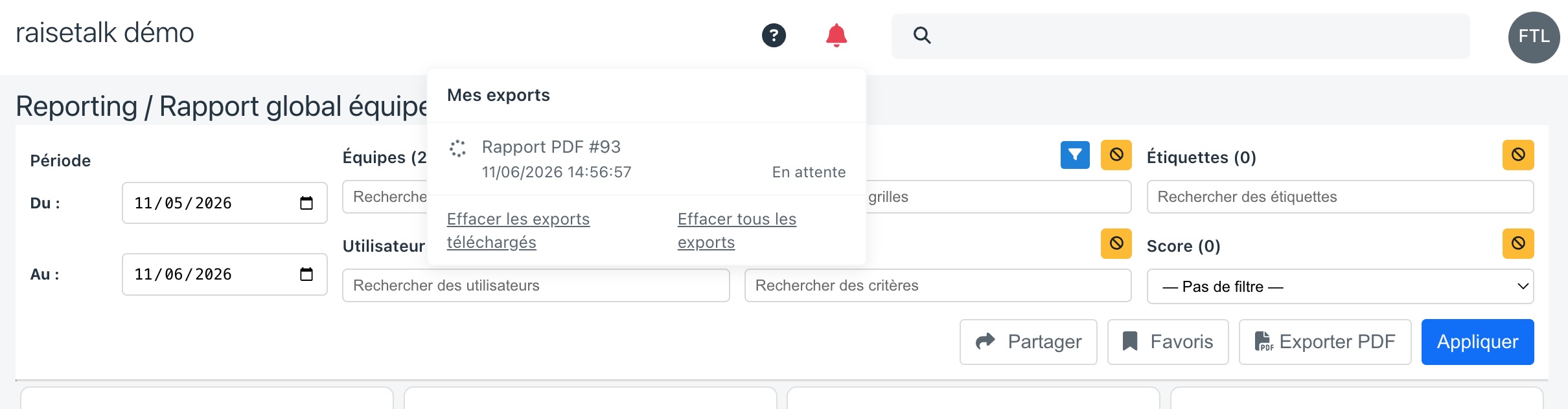
Le bouton Exporter PDF génère une version PDF du rapport affiché, avec les filtres en cours. La génération s'effectue en arrière-plan :
- Cliquez sur Exporter PDF : le message "Export PDF lancé, disponible bientôt dans vos exports" confirme la prise en compte. Vous pouvez continuer à naviguer dans Raisetalk pendant la génération.
- Suivez l'avancement dans Mes exports (statuts : En attente, En cours, Prêt). Une bulle rouge apparaît sur la cloche dès que le rapport est prêt.
- Une fois le statut Prêt atteint, téléchargez le document. Le lien de téléchargement reste valable 7 jours, après quoi l'export passe au statut Expiré.
Le PDF reprend la mise en page du rapport : page de garde, indicateurs clés, graphiques et tableaux, prêt à être diffusé en comité ou archivé.
La synthèse IA
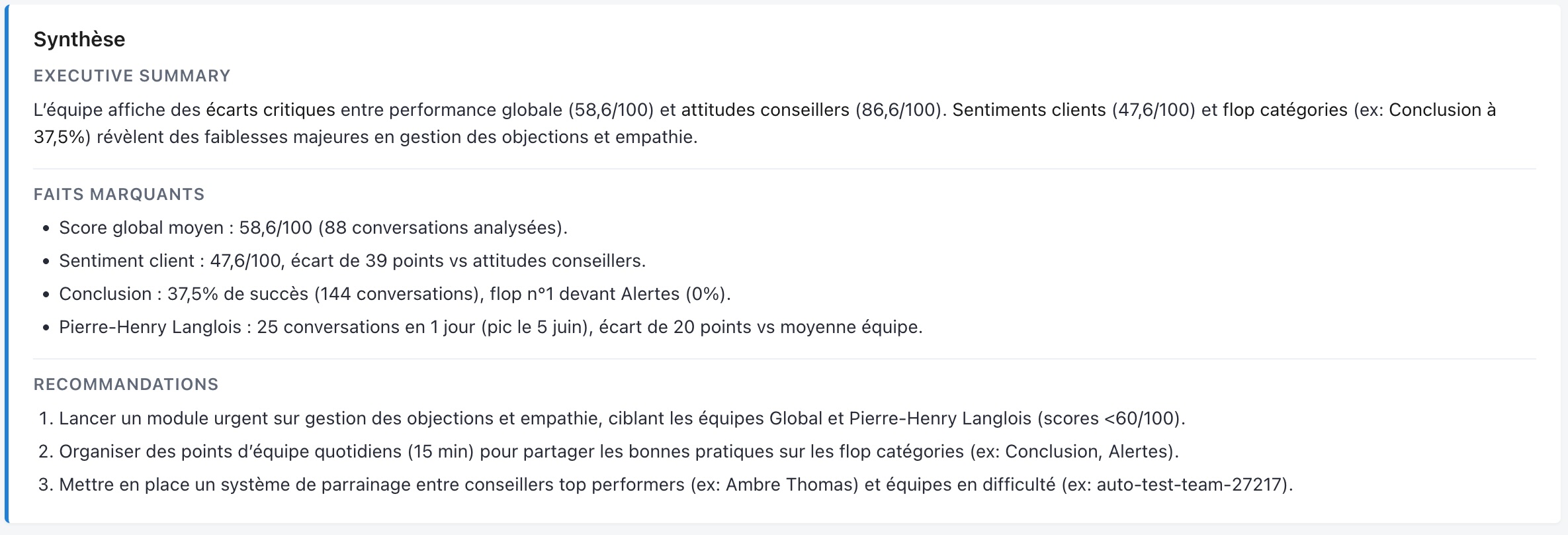
Sur les rapports globaux, la tuile Synthèse produit une lecture rédigée des données filtrées, en trois blocs :
- Executive summary : un résumé en quelques phrases de la situation sur la période
- Faits marquants : les points saillants relevés dans les chiffres
- Recommandations : des pistes d'action concrètes pour progresser
La synthèse est générée à la demande, dans la langue de votre interface, et reflète exactement le périmètre de vos filtres : changez les filtres et relancez-la pour obtenir une nouvelle lecture.
Deux conditions doivent être réunies pour en bénéficier :
- disposer du droit
reporting_ai_summary(attribué par défaut au rôle Administrateur) ; - la fonctionnalité doit être activée pour votre organisation. Si le message "Synthèse non configurée pour cette instance" s'affiche, rapprochez-vous de votre interlocuteur Raisetalk.
Droits et visibilité des données
L'accès au reporting suit les rôles et droits de votre organisation :
- Les droits
manage_usersouview_usersdonnent accès au module Reporting (rôles Administrateur, Leader et Viewer par défaut). - Le périmètre des données suit les règles de visibilité habituelles : un utilisateur voit les données de ses équipes et des équipes en dessous ; un Viewer ne voit que ses propres données, quels que soient les filtres choisis.
- Le droit
reporting_ai_summarycontrôle l'accès à la synthèse IA.
Ainsi, un même lien de rapport partagé peut afficher des données différentes selon les droits de la personne qui l'ouvre : chacun ne voit que ce que son périmètre autorise.