
Support
Un support intégré, ouvert à tous
Raisetalk embarque son propre canal de support : pas d'outil tiers, pas de compte à créer ailleurs, pas d'adresse email à retenir. Tout utilisateur de la plateforme, quel que soit son rôle, peut remonter une demande directement depuis son espace, via le menu Support.
Chaque demande est suivie de bout en bout : vous échangez avec l'équipe Raisetalk dans un fil de discussion, vous êtes notifié par email à chaque réponse et changement de statut, et tout l'historique reste consultable au même endroit. Un bug, une question d'usage, une idée d'amélioration ou un besoin de paramétrage : tout passe par le même canal, sans friction.

Créer une demande
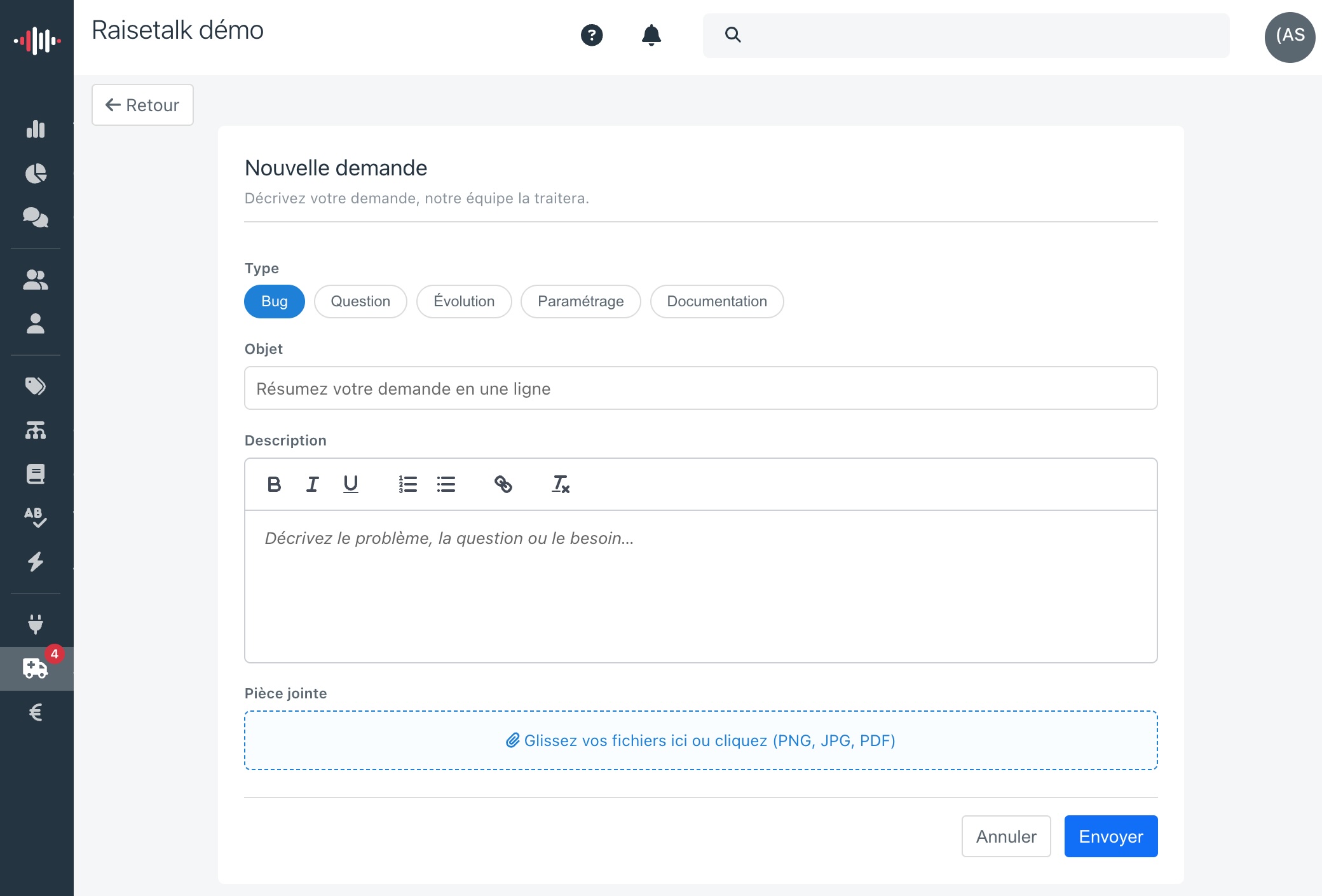
Depuis le menu Support, la page Mes demandes s'ouvre. Cliquez sur Nouvelle demande et renseignez le formulaire :
- Type : la nature de votre demande, pour un traitement plus rapide.
- Objet : résumez votre demande en une ligne.
- Description : décrivez le problème, la question ou le besoin. L'éditeur accepte la mise en forme (gras, listes, liens...).
- Pièce jointe : glissez vos fichiers ou cliquez pour les sélectionner (PNG, JPG, PDF).
| Type | Quand l'utiliser |
|---|---|
| Bug | Un comportement anormal ou une erreur dans l'application |
| Question | Une interrogation sur le fonctionnement ou l'usage de Raisetalk |
| Évolution | Une suggestion d'amélioration ou une nouvelle fonctionnalité souhaitée |
| Paramétrage | Une demande de configuration (grille, critères, intégration...) |
| Documentation | Une précision ou un complément souhaité dans la documentation |
À l'envoi, le message "Demande envoyée, l'équipe a été notifiée." confirme la création et vous recevez un email de confirmation. Inutile de décrire votre environnement technique : la page d'où vous avez créé la demande et la version de l'application sont jointes automatiquement.
Suivre vos demandes
La page Mes demandes liste vos demandes avec leur statut, leur priorité, la dernière activité et le temps écoulé. Les demandes contenant du nouveau pour vous apparaissent en gras, et le menu Support affiche une pastille avec leur nombre : impossible de manquer une réponse.
| Statut | Signification |
|---|---|
| Nouvelle | La demande vient d'être créée et attend sa prise en compte |
| Prise en compte | L'équipe a vu votre demande |
| En cours | La demande est en cours de traitement |
| En attente | Une réponse ou une précision de votre part est attendue |
| Résolue | La demande est traitée |
| Refusée | La demande n'a pas été retenue, la raison est expliquée dans le fil |
La priorité (Basse, Normale, Haute, Critique) est fixée par l'équipe support en fonction de l'impact.
Des filtres permettent de retrouver une demande par type, statut ou priorité, avec une recherche par texte. Par défaut, les demandes résolues sont masquées ; décochez Masquer les résolues pour les afficher.
Échanger avec l'équipe support
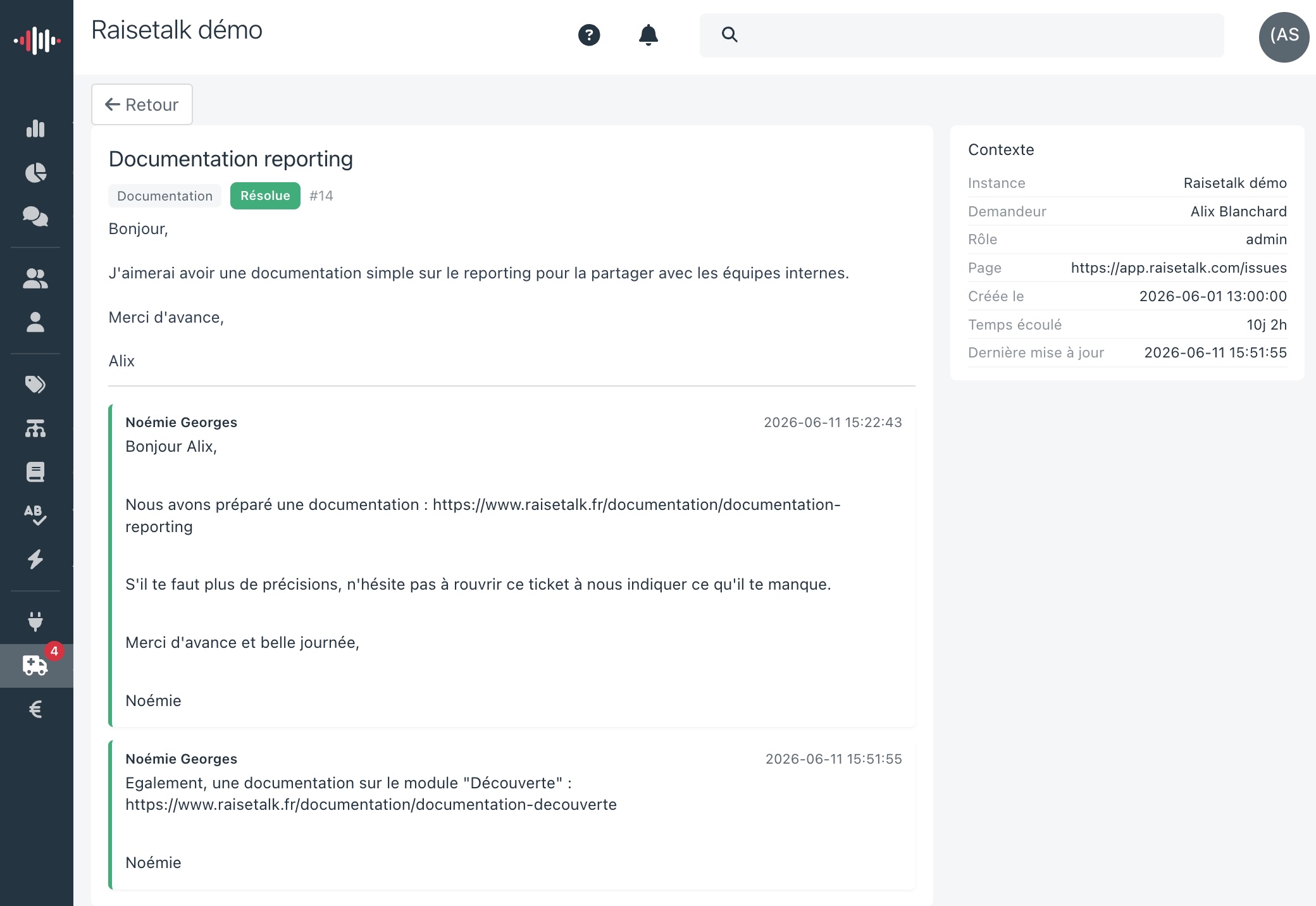
Chaque demande porte son fil de discussion : l'équipe vous répond directement dans l'application, et vous pouvez répliquer au même endroit, avec mise en forme et pièces jointes si besoin.
Vous êtes notifié par email à chaque étape : réponse de l'équipe, changement de statut. L'email reprend le contenu de la réponse ; il vous suffit d'ouvrir la demande pour poursuivre l'échange.
Réouvrir une demande
Les statuts Résolue et Refusée clôturent la demande. Si le problème réapparaît ou que la réponse ne vous convient pas, vous pouvez la rouvrir d'un clic : elle repasse en En cours et l'équipe est prévenue.
Un simple commentaire ne rouvre pas la demande : vous pouvez donc remercier l'équipe sur une demande résolue sans relancer son traitement.
Qui voit quoi
- Chaque utilisateur voit les demandes qu'il a créées, et uniquement celles-ci.
- Les administrateurs disposent d'une vue d'ensemble en lecture de toutes les demandes de leur organisation (droit
view_issues, voir Rôles et droits) : pratique pour suivre ce que remontent les équipes. - Seule l'équipe support Raisetalk traite les demandes : statuts et priorités sont de son ressort.