
Informes
Principio general
El módulo Reporting de Raisetalk transforma las evaluaciones de sus conversaciones en cuadros de mando de análisis: puntuaciones medias, evoluciones en el tiempo, puntos fuertes y áreas de mejora por equipo, usuario o criterio.
Mientras que las notificaciones le alertan en tiempo real sobre una conversación concreta, el reporting le ofrece la visión de conjunto: agrega todas las evaluaciones de un período para pilotar la calidad a largo plazo.
El reporting es accesible desde el menú Comprender de su espacio Raisetalk, para cualquier usuario con el derecho manage_users o view_users (consulte la sección Derechos y visibilidad de los datos al final de esta página).

Informes disponibles
Se proponen cinco informes, cada uno responde a una pregunta diferente:
| Informe | Pregunta a la que responde |
|---|---|
| Informe del equipo | ¿Cómo van uno o varios equipos durante el período? |
| Informe de usuario | ¿Cuál es el rendimiento detallado de un asesor? |
| Informe de atributo | ¿Cómo se reparten los resultados según una etiqueta (motivo de llamada, campaña, canal...)? |
| Evolución del promedio por usuario(s) | ¿Cómo evoluciona la nota media de cada asesor en el tiempo? |
| Evolución de la tasa de adquisición por pregunta | ¿Un criterio dado se cumple cada vez mejor con el paso del tiempo? |
Los informes globales
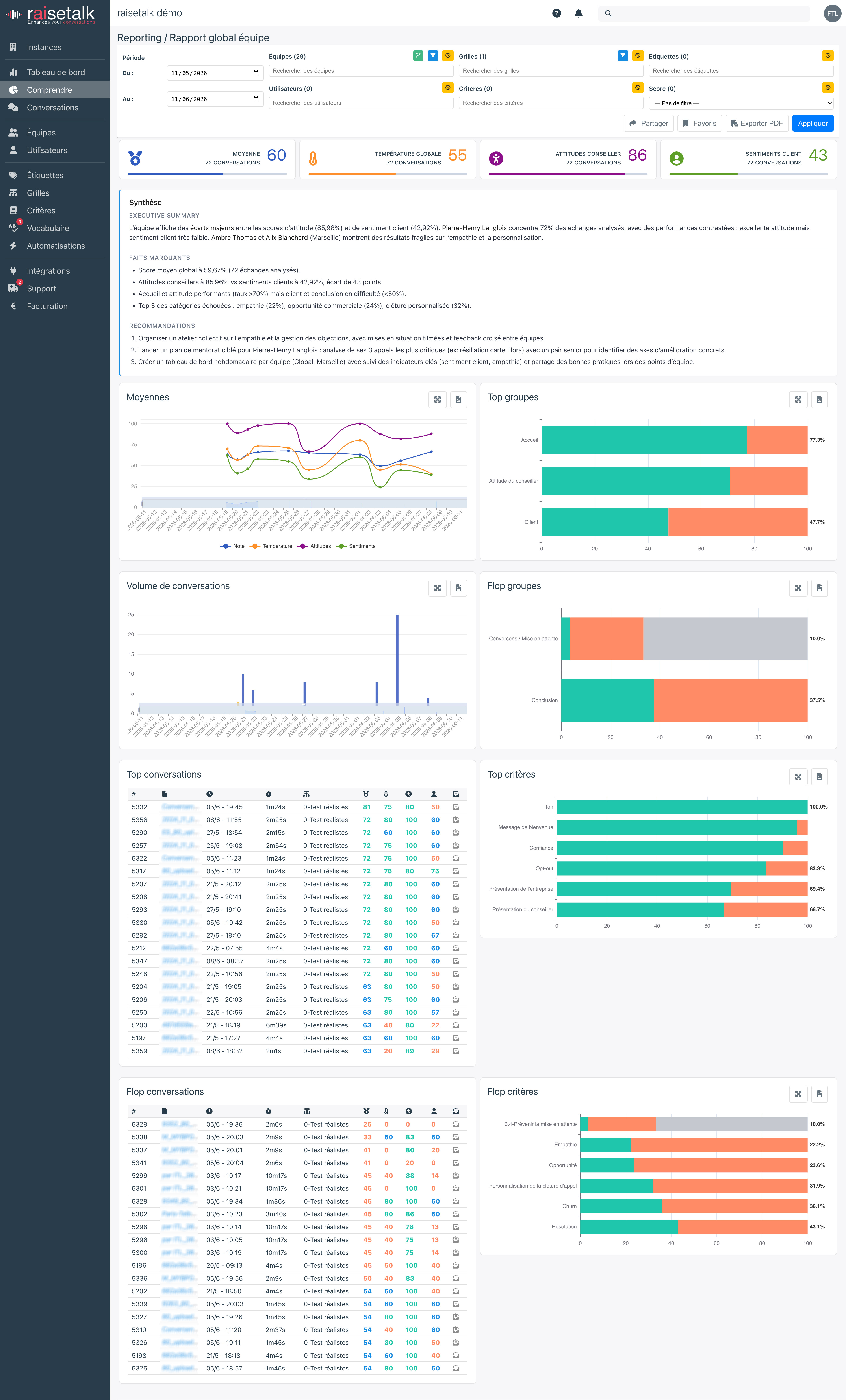
Los tres informes globales (equipo, usuario, atributo) siguen la misma lógica: una vista completa compuesta de indicadores clave y gráficos.
En la parte superior del informe, cuatro indicadores resumen el período:
- Promedio: la puntuación media de las conversaciones evaluadas, en una escala de 0 a 100 (consulte Notas y scoring para el detalle del cálculo)
- Intensidad general: la sensación general que se desprende de las conversaciones
- Actitudes del asesor: las actitudes dominantes detectadas del lado del asesor
- Percepción del cliente: los sentimientos dominantes detectados del lado del cliente
A continuación vienen los gráficos y tablas de análisis, entre los cuales:
- Promedios y Evolución: la tendencia de las puntuaciones durante el período
- Grupos destacados / Grupos menos destacados: los grupos de criterios mejor y peor dominados
- Criterios destacados / Criterios menos destacados: los criterios individuales más y menos cumplidos
- Conversaciones destacadas / Conversaciones menos destacadas: las conversaciones mejor y peor valoradas, con acceso directo a cada una
- Volumen de conversaciones: el número de conversaciones evaluadas por usuario
- Volumen por valor de etiqueta: la distribución de las conversaciones según los valores de una etiqueta (Informe de atributo)
Los informes de evolución
Los dos informes de evolución muestran curvas en el tiempo:
- Evolución del promedio por usuario(s): una curva por asesor seleccionado, ideal para seguir el efecto de un coaching o comparar la progresión de varios miembros de un equipo.
- Evolución de la tasa de adquisición por pregunta: para cada criterio seleccionado, la proporción de conversaciones en las que se cumple, semana tras semana. La herramienta de referencia para comprobar que una acción de formación da sus frutos.

Filtrar los datos
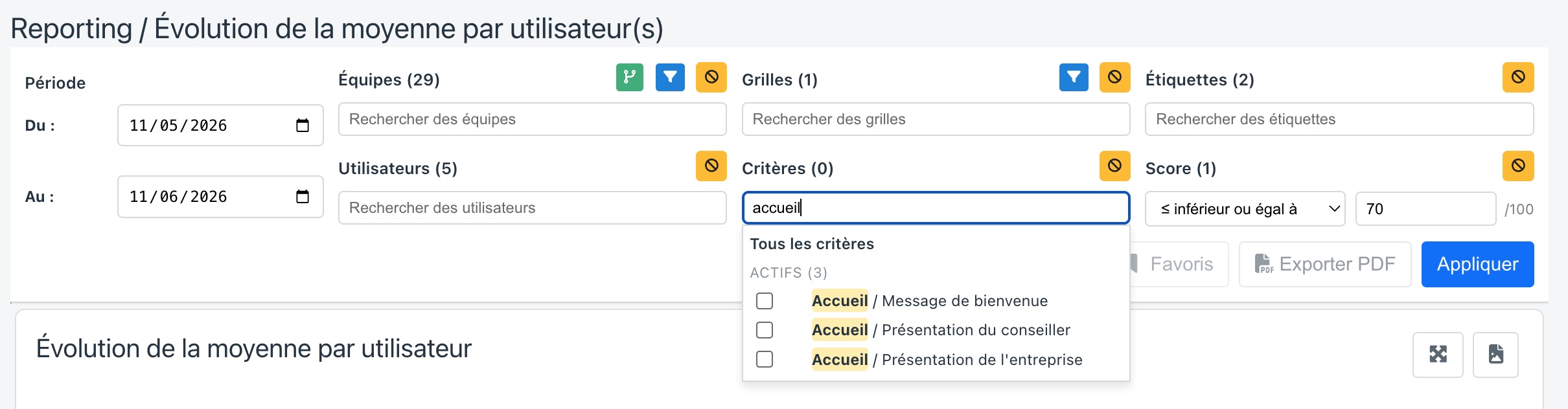
Cada informe se acompaña de un panel de Filtros que permite ajustar con precisión el perímetro analizado. Los filtros se aplican con el botón Aplicar.
- Período: las fechas de inicio y fin del análisis.
- Equipos: uno o varios equipos. El modo cascada permite incluir automáticamente todos los subniveles de un equipo seleccionado.
- Usuarios: por defecto, los usuarios se seleccionan automáticamente según los equipos elegidos; también puede designar usuarios concretos.
- Etiquetas y valores de etiqueta: para restringir el análisis a uno o varios motivos, campañas, canales... según las etiquetas definidas en su organización.
- Cuadrículas: una o varias cuadrículas de análisis.
- Criterios: por defecto, los criterios siguen las cuadrículas elegidas; también puede seleccionar criterios concretos. Para cada criterio seleccionado, un icono permite además filtrar según su estado de adquisición:
- icono embudo: filtro simple, todas las conversaciones en las que el criterio se evalúa;
- icono check verde: solo las conversaciones en las que el criterio está adquirido;
- icono cruz roja: solo las conversaciones en las que el criterio no está adquirido;
- icono círculo tachado: solo las conversaciones en las que el criterio está marcado como N/A.
- Puntuación: para conservar solo las conversaciones por encima, por debajo, iguales o comprendidas entre ciertas puntuaciones.
Compartir y guardar una vista
Una vez configurados sus filtros, dos opciones le evitan tener que reconfigurarlos:
- Compartir: copia en el portapapeles una URL que contiene el informe y todos sus filtros. Envíela a un colega: abrirá exactamente la misma vista (con sus propios derechos de visibilidad). Si un elemento filtrado ha sido eliminado entre tanto, Raisetalk se lo indica al abrir la página.
- Favoritos: guarda la vista actual para encontrarla con un clic en sus próximas visitas.
Exportar un informe en PDF
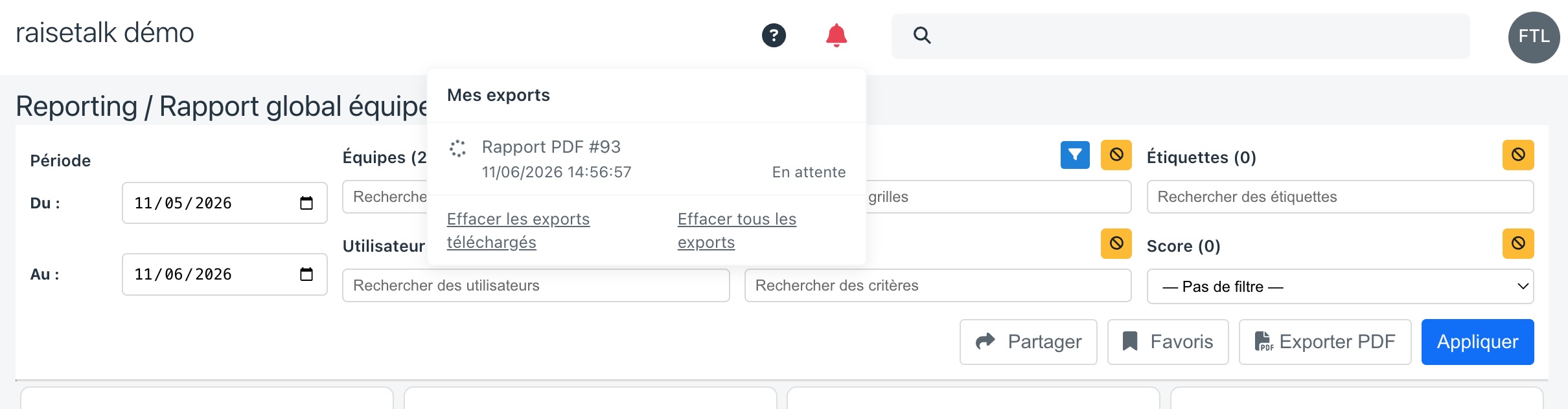
El botón Exportar PDF genera una versión PDF del informe mostrado, con los filtros en curso. La generación se efectúa en segundo plano:
- Haga clic en Exportar PDF: el mensaje "Exportación PDF iniciada, disponible pronto en tus exportaciones" confirma la solicitud. Puede seguir navegando por Raisetalk mientras se genera el informe.
- Siga el avance en Mis exportaciones (estados: En espera, En curso, Lista). Una burbuja roja aparece sobre la campana en cuanto el informe está listo.
- Una vez alcanzado el estado Lista, descargue el documento. El enlace de descarga sigue siendo válido durante 7 días, tras los cuales la exportación pasa al estado Expirada.
El PDF reproduce la maquetación del informe: portada, indicadores clave, gráficos y tablas, listo para difundirse en un comité o archivarse.
El resumen IA
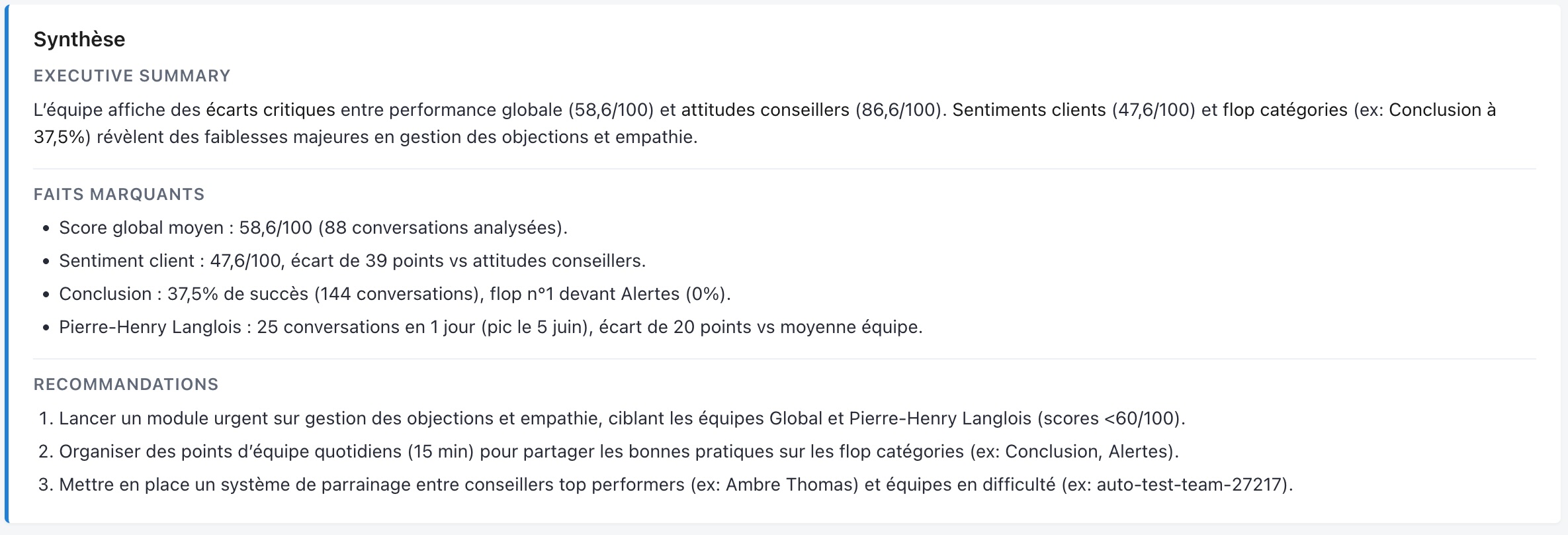
En los informes globales, el panel Resumen produce una lectura redactada de los datos filtrados, en tres bloques:
- Resumen ejecutivo: un resumen en pocas frases de la situación durante el período
- Hechos destacados: los puntos salientes detectados en las cifras
- Recomendaciones: pistas de acción concretas para progresar
El resumen se genera bajo demanda, en el idioma de su interfaz, y refleja exactamente el perímetro de sus filtros: cambie los filtros y vuelva a lanzarlo para obtener una nueva lectura.
Deben cumplirse dos condiciones para beneficiarse de él:
- disponer del derecho
reporting_ai_summary(atribuido por defecto al rol Administrador); - la funcionalidad debe estar activada para su organización. Si aparece el mensaje "Resumen no configurado para esta instancia", póngase en contacto con su interlocutor Raisetalk.
Derechos y visibilidad de los datos
El acceso al reporting sigue los roles y derechos de su organización:
- Los derechos
manage_usersoview_usersdan acceso al módulo Reporting (roles Administrador, Leader y Viewer por defecto). - El perímetro de los datos sigue las reglas de visibilidad habituales: un usuario ve los datos de sus equipos y de los equipos inferiores; un Viewer solo ve sus propios datos, sean cuales sean los filtros elegidos.
- El derecho
reporting_ai_summarycontrola el acceso al resumen IA.
Así, un mismo enlace de informe compartido puede mostrar datos diferentes según los derechos de la persona que lo abre: cada uno solo ve lo que su perímetro autoriza.