
Soporte
Un soporte integrado, abierto a todos
Raisetalk incorpora su propio canal de soporte: sin herramienta de terceros, sin cuenta que crear en otro sitio, sin dirección de email que recordar. Cualquier usuario de la plataforma, sea cual sea su rol, puede enviar una solicitud directamente desde su espacio, a través del menú Soporte.
Cada solicitud se sigue de principio a fin: usted intercambia con el equipo Raisetalk en un hilo de discusión, recibe una notificación por email con cada respuesta y cambio de estado, y todo el historial queda consultable en el mismo lugar. Un error, una pregunta de uso, una idea de mejora o una necesidad de configuración: todo pasa por el mismo canal, sin fricción.

Crear una solicitud
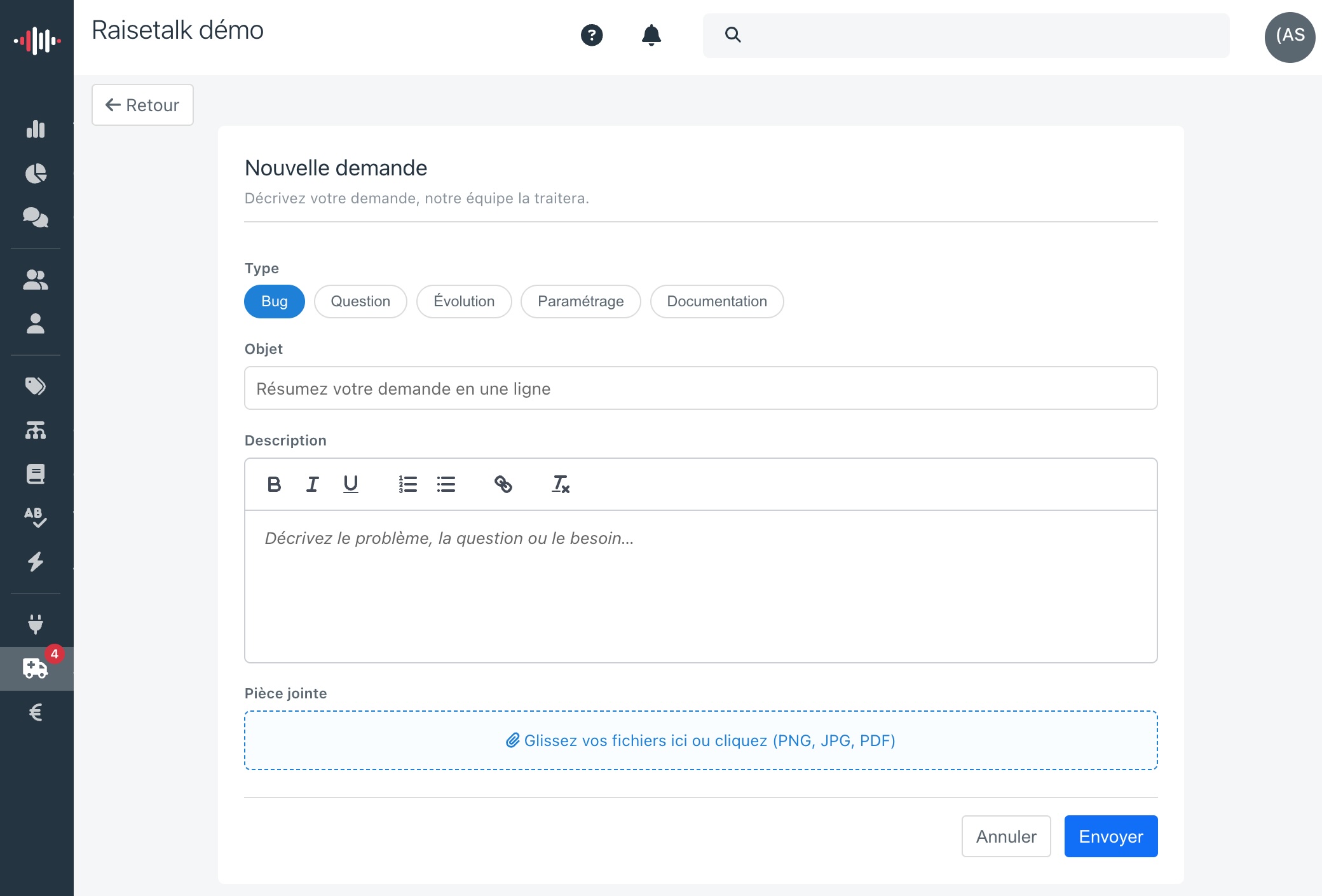
Desde el menú Soporte, se abre la página Mis solicitudes. Haga clic en Nueva solicitud y rellene el formulario:
- Tipo: la naturaleza de su solicitud, para un tratamiento más rápido.
- Asunto: resuma su solicitud en una línea.
- Descripción: describa el problema, la pregunta o la necesidad. El editor acepta formato (negrita, listas, enlaces...).
- Adjunto: arrastre sus archivos o haga clic para seleccionarlos (PNG, JPG, PDF).
| Tipo | Cuándo usarlo |
|---|---|
| Error | Un comportamiento anómalo o un error en la aplicación |
| Pregunta | Una duda sobre el funcionamiento o el uso de Raisetalk |
| Evolución | Una sugerencia de mejora o una nueva funcionalidad deseada |
| Configuración | Una solicitud de configuración (cuadrícula, criterios, integración...) |
| Documentación | Una precisión o un complemento deseado en la documentación |
Al enviar, el mensaje "Solicitud enviada, el equipo ha sido notificado." confirma la creación y usted recibe un email de confirmación. No hace falta describir su entorno técnico: la página desde la que creó la solicitud y la versión de la aplicación se adjuntan automáticamente.
Seguir sus solicitudes
La página Mis solicitudes lista sus solicitudes con su estado, su prioridad, la última actividad y el tiempo transcurrido. Las solicitudes que contienen novedades para usted aparecen en negrita, y el menú Soporte muestra una insignia con su número: imposible perderse una respuesta.
| Estado | Significado |
|---|---|
| Nueva | La solicitud acaba de crearse y espera ser aceptada |
| Aceptada | El equipo ha visto su solicitud |
| En curso | La solicitud está en tratamiento |
| Esperando | Se espera una respuesta o una precisión por su parte |
| Resuelta | La solicitud está tratada |
| Rechazada | La solicitud no ha sido aceptada, la razón se explica en el hilo |
La prioridad (Baja, Normal, Alta, Crítica) la fija el equipo de soporte en función del impacto.
Los filtros permiten encontrar una solicitud por tipo, estado o prioridad, con una búsqueda por texto. Por defecto, las solicitudes resueltas están ocultas; desmarque Ocultar resueltas para mostrarlas.
Intercambiar con el equipo de soporte
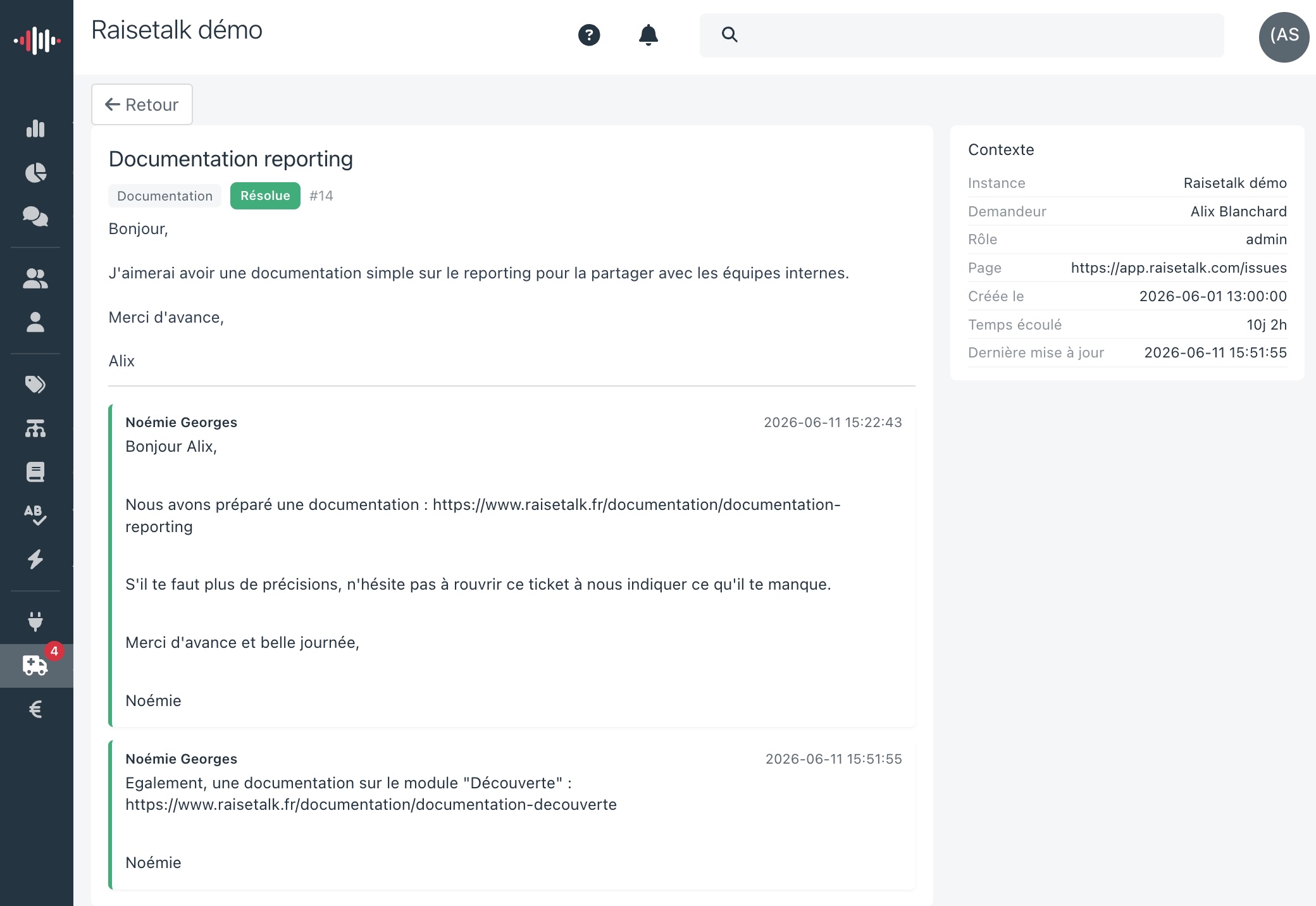
Cada solicitud lleva su hilo de discusión: el equipo le responde directamente en la aplicación, y usted puede replicar en el mismo lugar, con formato y adjuntos si es necesario.
Recibe una notificación por email en cada etapa: respuesta del equipo, cambio de estado. El email incluye el contenido de la respuesta; basta con abrir la solicitud para continuar el intercambio.
Reabrir una solicitud
Los estados Resuelta y Rechazada cierran la solicitud. Si el problema reaparece o la respuesta no le convence, puede reabrirla con un clic: vuelve a En curso y el equipo queda avisado.
Un simple comentario no reabre la solicitud: puede por tanto agradecer al equipo en una solicitud resuelta sin relanzar su tratamiento.
Quién ve qué
- Cada usuario ve las solicitudes que ha creado, y únicamente esas.
- Los administradores disponen de una vista de conjunto en lectura de todas las solicitudes de su organización (derecho
view_issues, ver Roles y derechos): práctico para seguir lo que remontan los equipos. - Solo el equipo de soporte Raisetalk trata las solicitudes: los estados y las prioridades son de su competencia.