
Reporting
Allgemeines Prinzip
Das Reporting-Modul von Raisetalk verwandelt die Auswertungen Ihrer Gespräche in Analyse-Dashboards: Durchschnittswerte, Entwicklungen im Zeitverlauf, Stärken und Verbesserungspotenziale pro Team, Benutzer oder Kriterium.
Während die Benachrichtigungen Sie in Echtzeit über ein bestimmtes Gespräch informieren, liefert das Reporting den Gesamtüberblick: Es aggregiert alle Auswertungen eines Zeitraums, damit Sie die Qualität langfristig steuern können.
Das Reporting ist über das Menü Verstehen Ihres Raisetalk-Bereichs zugänglich, für alle Benutzer mit dem Recht manage_users oder view_users (siehe den Abschnitt Rechte und Datensichtbarkeit am Ende dieser Seite).

Verfügbare Berichte
Fünf Berichte stehen zur Verfügung, jeder beantwortet eine andere Frage:
| Bericht | Frage, die er beantwortet |
|---|---|
| Teambericht | Wie steht es um ein oder mehrere Teams im betrachteten Zeitraum? |
| Benutzerbericht | Wie ist die detaillierte Leistung eines Beraters? |
| Attributbericht | Wie verteilen sich die Ergebnisse nach einem Etikett (Anrufgrund, Kampagne, Kanal...)? |
| Durchschnittliche Entwicklung pro Benutzer(n) | Wie entwickelt sich die Durchschnittsnote jedes Beraters im Zeitverlauf? |
| Entwicklung der Erwerbsrate pro Frage | Wird ein bestimmtes Kriterium im Lauf der Zeit immer besser erfüllt? |
Die globalen Berichte
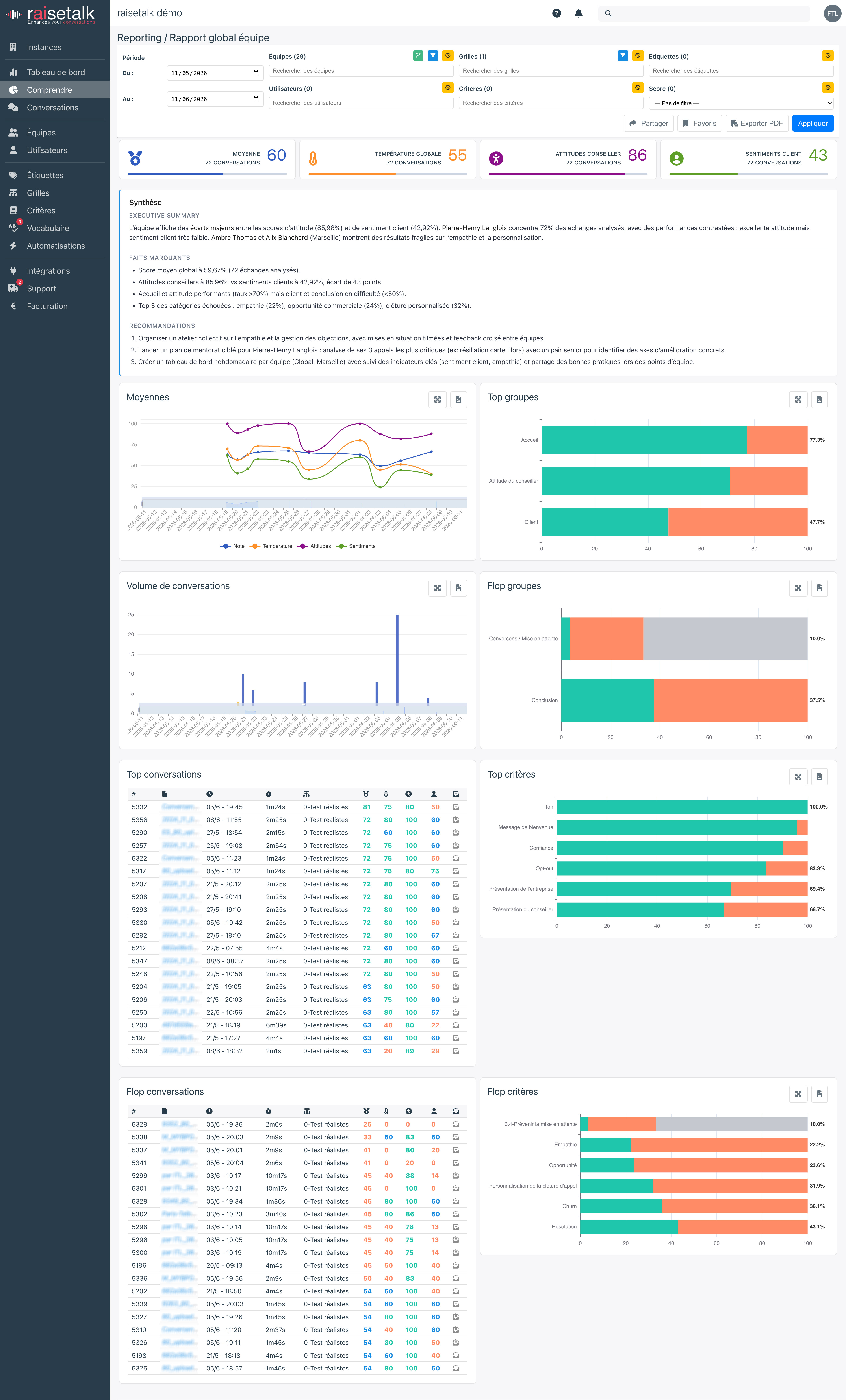
Die drei globalen Berichte (Team, Benutzer, Attribut) folgen derselben Logik: eine vollständige Ansicht aus Kennzahlen und Diagrammen.
Oben im Bericht fassen vier Kennzahlen den Zeitraum zusammen:
- Durchschnitt: die Durchschnittsnote der ausgewerteten Gespräche, auf einer Skala von 0 bis 100 (Details zur Berechnung unter Bewertung und Scoring)
- Gesamte Intensität: der Gesamteindruck, der sich aus den Gesprächen ergibt
- Verhalten des Beraters: die auf Beraterseite erkannten dominanten Verhaltensweisen
- Gefühle des Kunden: die auf Kundenseite erkannten dominanten Gefühle
Danach folgen die Analysediagramme und -tabellen, darunter:
- Durchschnitte und Entwicklung: der Trend der Noten im Zeitraum
- Top-Gruppen / Flop-Gruppen: die am besten und am wenigsten beherrschten Kriteriengruppen
- Top-Kriterien / Flop-Kriterien: die am häufigsten und am seltensten erfüllten Einzelkriterien
- Top-Gespräche / Flop-Gespräche: die am besten und am schlechtesten bewerteten Gespräche, mit direktem Zugriff auf jedes davon
- Gesprächsvolumen: die Anzahl der ausgewerteten Gespräche pro Benutzer
- Volumen nach Attributwert: die Verteilung der Gespräche auf die Werte eines Etiketts (Attributbericht)
Die Entwicklungsberichte
Die beiden Entwicklungsberichte zeigen Kurven im Zeitverlauf:
- Durchschnittliche Entwicklung pro Benutzer(n): eine Kurve pro ausgewähltem Berater, ideal um die Wirkung eines Coachings zu verfolgen oder die Fortschritte mehrerer Teammitglieder zu vergleichen.
- Entwicklung der Erwerbsrate pro Frage: für jedes ausgewählte Kriterium der Anteil der Gespräche, in denen es erfüllt wird, Woche für Woche. Das Referenzwerkzeug, um zu prüfen, ob eine Schulungsmaßnahme Früchte trägt.

Daten filtern
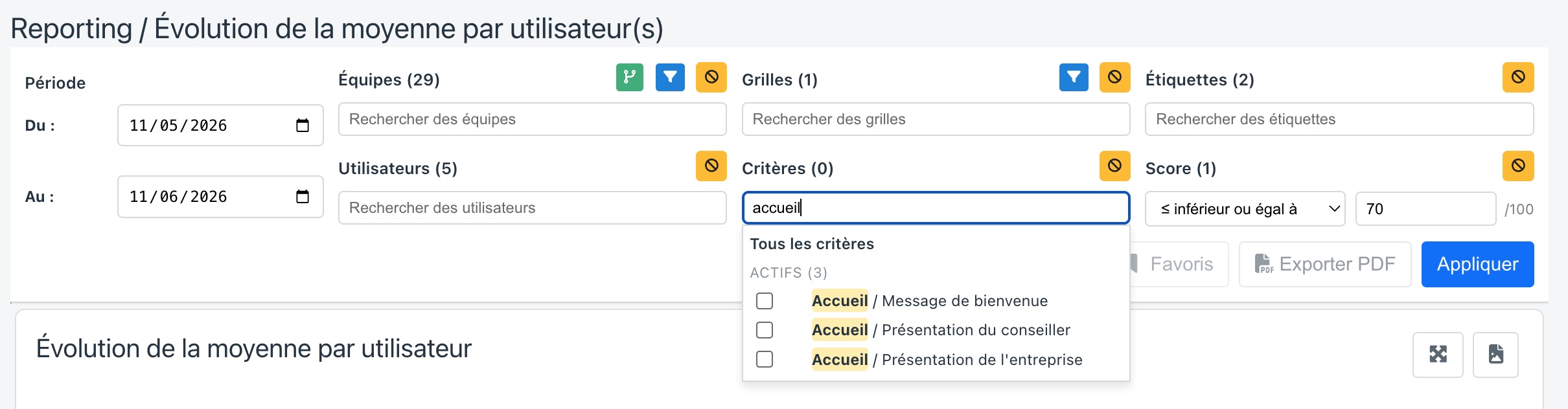
Jeder Bericht verfügt über ein Filter-Panel, mit dem sich der analysierte Umfang präzise einstellen lässt. Die Filter werden mit der Schaltfläche Anwenden übernommen.
- Zeitraum: das Start- und Enddatum der Analyse.
- Teams: ein oder mehrere Teams. Der Kaskadenmodus schließt automatisch alle Unterebenen eines ausgewählten Teams ein.
- Benutzer: standardmäßig werden die Benutzer automatisch entsprechend den gewählten Teams ausgewählt; Sie können auch gezielt einzelne Benutzer bestimmen.
- Etiketten und Etikettenwerte: um die Analyse auf einen oder mehrere Anrufgründe, Kampagnen, Kanäle... einzugrenzen, entsprechend den in Ihrer Organisation definierten Etiketten.
- Raster: ein oder mehrere Analyseraster.
- Kriterien: standardmäßig folgen die Kriterien den gewählten Rastern; Sie können auch gezielt einzelne Kriterien auswählen. Für jedes ausgewählte Kriterium erlaubt ein Symbol zusätzlich das Filtern nach dem Erfüllungsstatus:
- Symbol Trichter: einfacher Filter, alle Gespräche, in denen das Kriterium bewertet wird;
- Symbol grüner Haken: nur die Gespräche, in denen das Kriterium erfüllt ist;
- Symbol rotes Kreuz: nur die Gespräche, in denen das Kriterium nicht erfüllt ist;
- Symbol durchgestrichener Kreis: nur die Gespräche, in denen das Kriterium mit N/A bewertet wurde.
- Punktzahl: um nur die Gespräche oberhalb, unterhalb, gleich oder zwischen bestimmten Punktzahlen zu behalten.
Eine Ansicht teilen und wiederfinden
Sobald Ihre Filter eingestellt sind, ersparen Ihnen zwei Optionen die erneute Konfiguration:
- Teilen: kopiert eine URL in die Zwischenablage, die den Bericht und alle seine Filter enthält. Senden Sie sie an einen Kollegen: Er öffnet exakt dieselbe Ansicht (mit seinen eigenen Sichtbarkeitsrechten). Wurde ein gefiltertes Element zwischenzeitlich gelöscht, weist Raisetalk Sie beim Öffnen darauf hin.
- Favoriten: speichert die aktuelle Ansicht, um sie bei Ihren nächsten Besuchen mit einem Klick wiederzufinden.
Einen Bericht als PDF exportieren
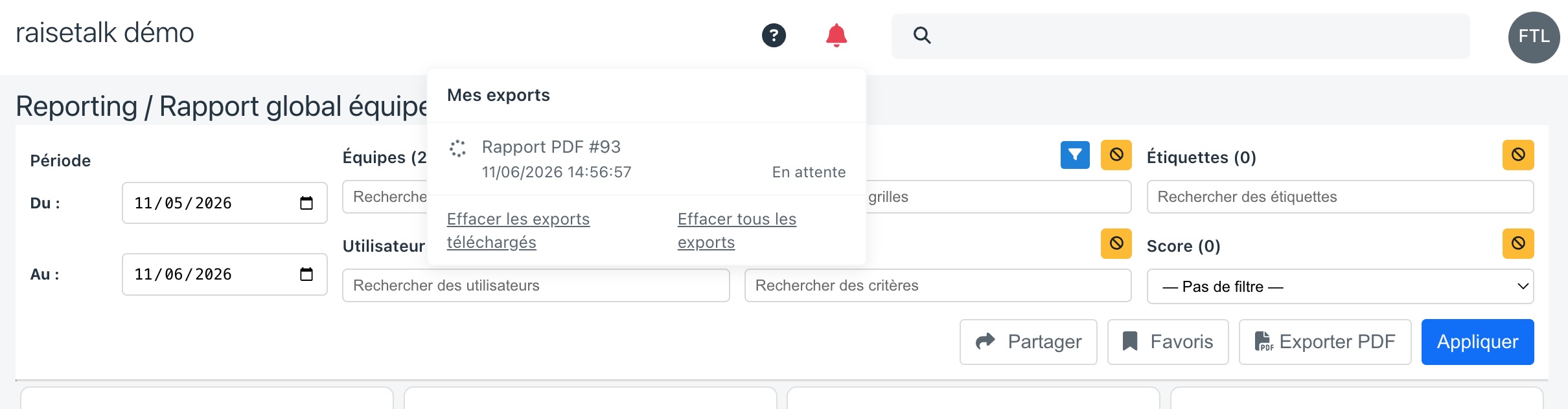
Die Schaltfläche PDF exportieren erzeugt eine PDF-Version des angezeigten Berichts mit den aktuellen Filtern. Die Erstellung erfolgt im Hintergrund:
- Klicken Sie auf PDF exportieren: die Meldung "PDF-Export gestartet, bald in Ihren Exporten verfügbar" bestätigt die Anfrage. Sie können während der Erstellung weiter in Raisetalk navigieren.
- Verfolgen Sie den Fortschritt unter Meine Exporte (Status: Wartend, Läuft, Bereit). Sobald der Bericht fertig ist, erscheint ein roter Punkt auf der Glocke.
- Sobald der Status Bereit erreicht ist, laden Sie das Dokument herunter. Der Download-Link bleibt 7 Tage gültig, danach wechselt der Export in den Status Abgelaufen.
Das PDF übernimmt das Layout des Berichts: Deckblatt, Kennzahlen, Diagramme und Tabellen, bereit zur Verteilung im Meeting oder zur Archivierung.
Die KI-Zusammenfassung
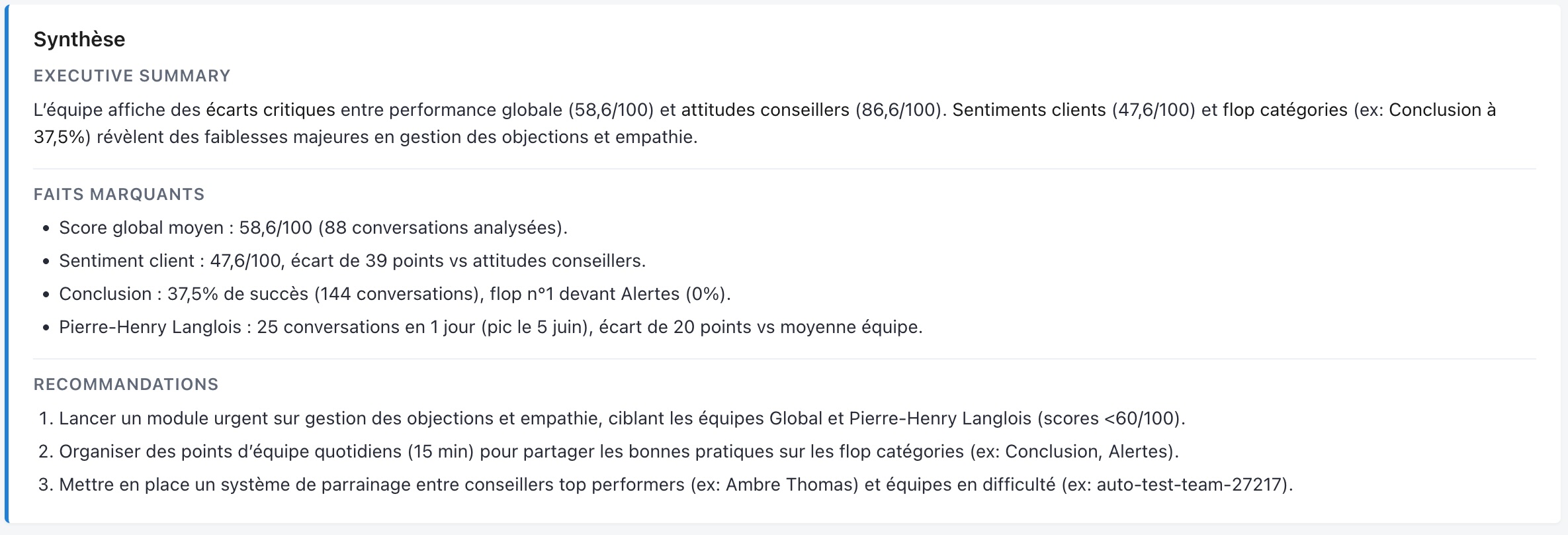
In den globalen Berichten erstellt die Kachel Zusammenfassung eine redaktionelle Auswertung der gefilterten Daten in drei Blöcken:
- Management Summary: eine Zusammenfassung der Lage im Zeitraum in wenigen Sätzen
- Wichtige Fakten: die markanten Punkte aus den Zahlen
- Empfehlungen: konkrete Ansätze zur Verbesserung
Die Zusammenfassung wird auf Anfrage erstellt, in der Sprache Ihrer Oberfläche, und spiegelt exakt den Umfang Ihrer Filter wider: Ändern Sie die Filter und starten Sie sie erneut, um eine neue Auswertung zu erhalten.
Zwei Voraussetzungen müssen erfüllt sein:
- Sie benötigen das Recht
reporting_ai_summary(standardmäßig der Rolle Administrator zugewiesen); - die Funktion muss für Ihre Organisation aktiviert sein. Erscheint die Meldung "Zusammenfassung für diese Instanz nicht konfiguriert", wenden Sie sich an Ihren Raisetalk-Ansprechpartner.
Rechte und Datensichtbarkeit
Der Zugang zum Reporting folgt den Rollen und Rechten Ihrer Organisation:
- Die Rechte
manage_usersoderview_usersgeben Zugang zum Reporting-Modul (standardmäßig die Rollen Administrator, Leader und Viewer). - Der Datenumfang folgt den üblichen Sichtbarkeitsregeln: Ein Benutzer sieht die Daten seiner Teams und der darunterliegenden Teams; ein Viewer sieht nur seine eigenen Daten, unabhängig von den gewählten Filtern.
- Das Recht
reporting_ai_summarysteuert den Zugang zur KI-Zusammenfassung.
Derselbe geteilte Berichtslink kann daher je nach den Rechten der Person, die ihn öffnet, unterschiedliche Daten anzeigen: Jeder sieht nur das, was sein Umfang erlaubt.