
Support
Integrierter Support, offen für alle
Raisetalk bringt seinen eigenen Support-Kanal mit: kein Drittanbieter-Tool, kein separates Konto, keine E-Mail-Adresse zum Merken. Jeder Benutzer der Plattform, unabhängig von seiner Rolle, kann eine Anfrage direkt aus seinem Bereich stellen, über das Menü Support.
Jede Anfrage wird durchgehend verfolgt: Sie tauschen sich mit dem zuständigen Team (den Administratoren Ihrer Organisation und dem Raisetalk-Support-Team) in einem Diskussionsverlauf aus, werden bei jeder Antwort und jeder Statusänderung per E-Mail benachrichtigt, und der gesamte Verlauf bleibt an einem Ort einsehbar. Ein Fehler, eine Anwendungsfrage, eine Verbesserungsidee oder ein Konfigurationsbedarf: Alles läuft über denselben Kanal, ohne Reibung.

Eine Anfrage erstellen
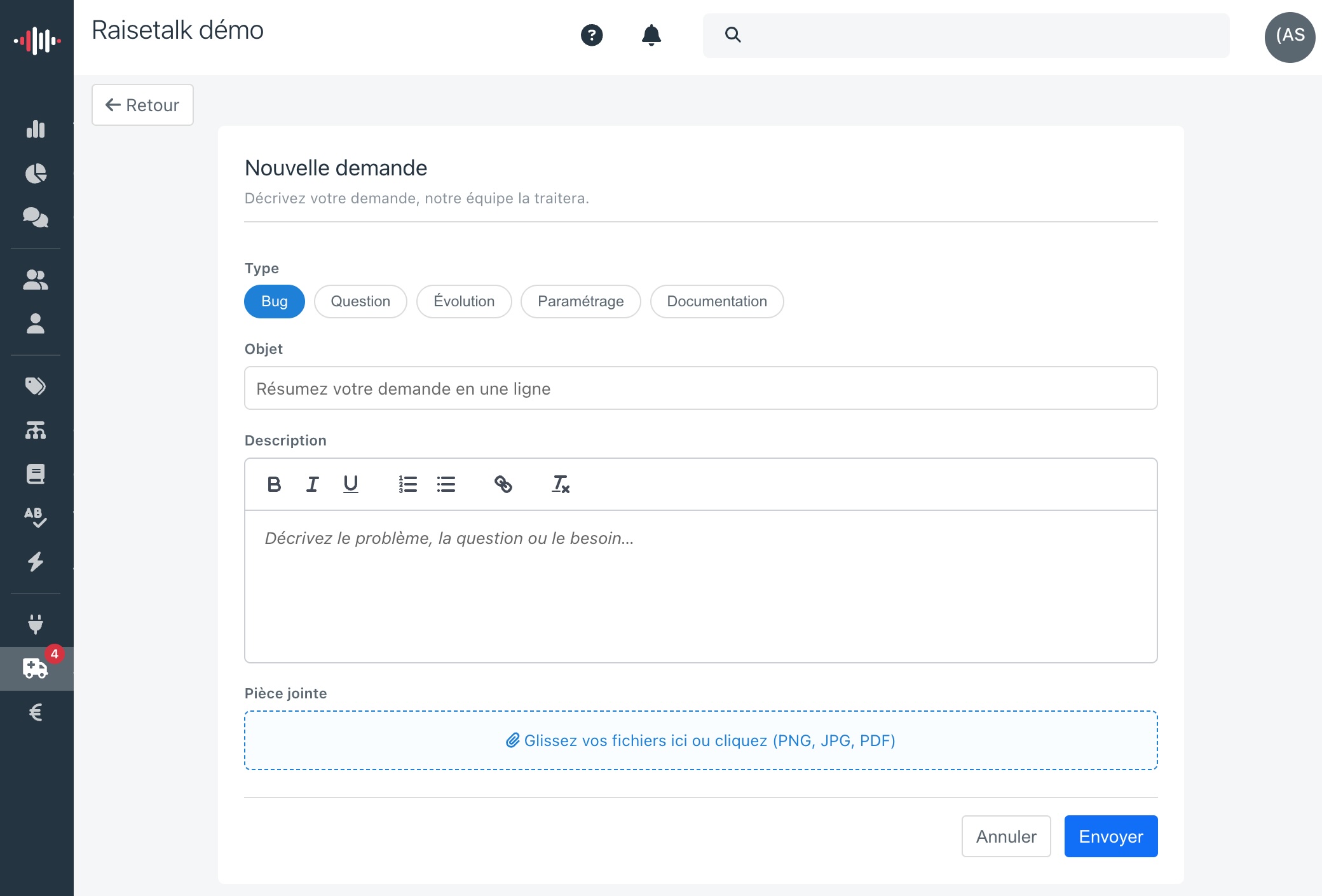
Über das Menü Support öffnet sich die Seite Meine Anfragen. Klicken Sie auf Neue Anfrage und füllen Sie das Formular aus:
- Typ: die Art Ihrer Anfrage, für eine schnellere Bearbeitung.
- Betreff: fassen Sie Ihre Anfrage in einer Zeile zusammen.
- Beschreibung: beschreiben Sie das Problem, die Frage oder den Bedarf. Der Editor unterstützt Formatierung (fett, Listen, Links...).
- Anhang: ziehen Sie Ihre Dateien hierher oder klicken Sie, um sie auszuwählen (PNG, JPG, PDF).
| Typ | Wann verwenden |
|---|---|
| Fehler | Ein anormales Verhalten oder ein Fehler in der Anwendung |
| Frage | Eine Frage zur Funktionsweise oder Nutzung von Raisetalk |
| Weiterentwicklung | Ein Verbesserungsvorschlag oder eine gewünschte neue Funktion |
| Einstellung | Eine Konfigurationsanfrage (Raster, Kriterien, Integration...) |
| Dokumentation | Eine gewünschte Präzisierung oder Ergänzung in der Dokumentation |
Beim Absenden bestätigt die Meldung "Anfrage gesendet, das Team wurde benachrichtigt." die Erstellung und Sie erhalten eine Bestätigungs-E-Mail. Ihre technische Umgebung müssen Sie nicht beschreiben: Die Seite, von der aus Sie die Anfrage erstellt haben, und die Anwendungsversion werden automatisch beigefügt.
Ihre Anfragen verfolgen
Die Seite Meine Anfragen listet Ihre Anfragen mit Status, Priorität, letzter Aktivität und verstrichener Zeit auf. Anfragen mit Neuigkeiten für Sie erscheinen fett, und das Menü Support zeigt einen Punkt mit ihrer Anzahl: Eine Antwort kann Ihnen nicht entgehen.
| Status | Bedeutung |
|---|---|
| Neu | Die Anfrage wurde gerade erstellt und wartet auf Annahme |
| Angenommen | Das Team hat Ihre Anfrage gesehen |
| In Bearbeitung | Die Anfrage wird bearbeitet |
| Wartet auf Sie | Eine Antwort oder Präzisierung von Ihnen wird erwartet |
| Gelöst | Die Anfrage ist bearbeitet |
| Abgelehnt | Die Anfrage wurde nicht angenommen, der Grund steht im Verlauf |
Die Priorität (Niedrig, Normal, Hoch, Kritisch) wird vom Support-Team je nach Auswirkung festgelegt.
Mit Filtern finden Sie eine Anfrage nach Typ, Status oder Priorität wieder, ergänzt um eine Textsuche. Standardmäßig sind gelöste Anfragen ausgeblendet; deaktivieren Sie Gelöste ausblenden, um sie anzuzeigen.
Mit dem Support-Team austauschen
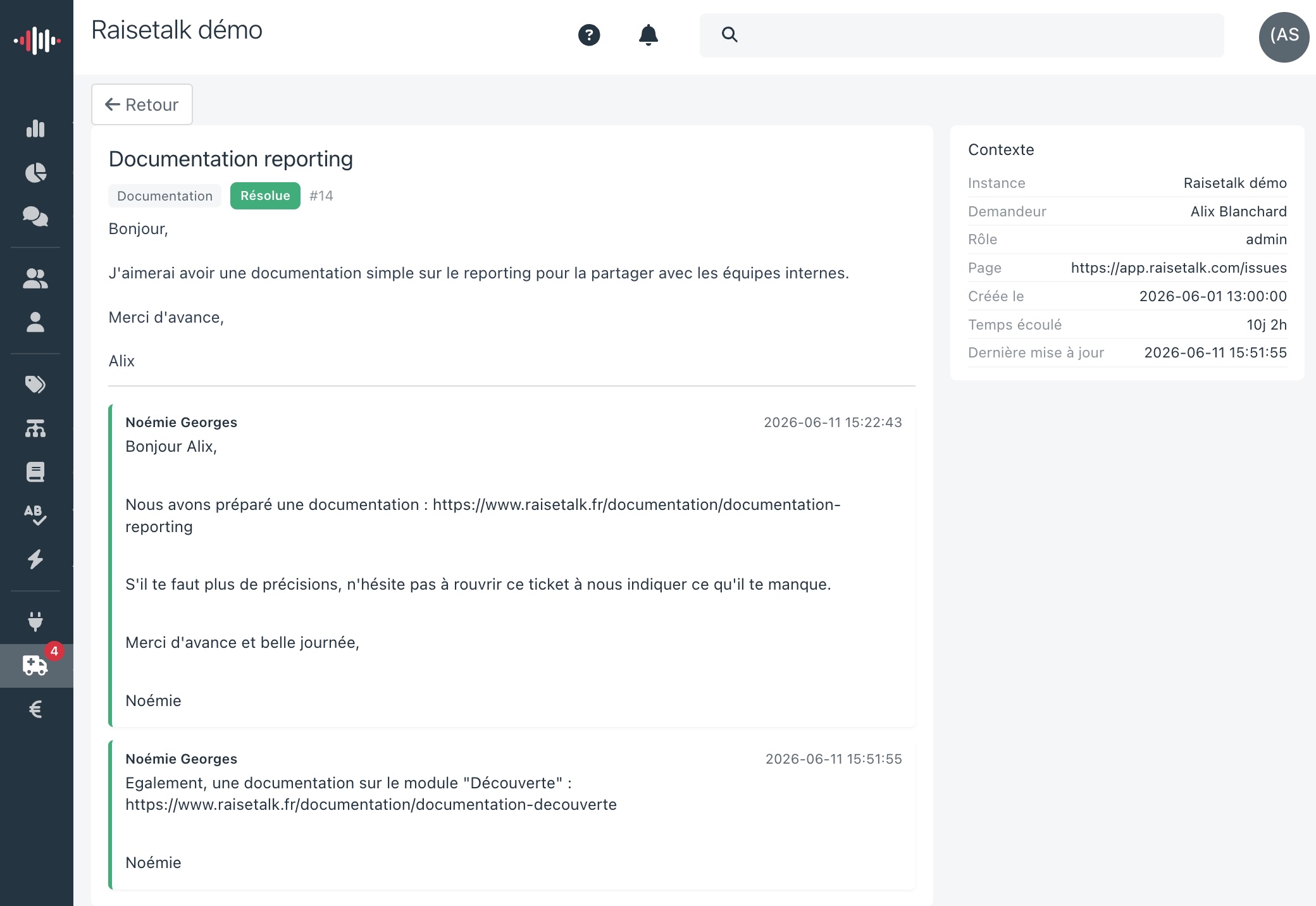
Jede Anfrage hat ihren eigenen Diskussionsverlauf: Das Team antwortet Ihnen direkt in der Anwendung, und Sie können an derselben Stelle antworten, mit Formatierung und Anhängen bei Bedarf.
Sie werden bei jedem Schritt per E-Mail benachrichtigt: Antwort des Teams, Statusänderung. Die E-Mail enthält den Inhalt der Antwort; öffnen Sie einfach die Anfrage, um den Austausch fortzusetzen.
Eine Anfrage wieder öffnen
Die Status Gelöst und Abgelehnt schließen die Anfrage ab. Tritt das Problem erneut auf oder überzeugt Sie die Antwort nicht, können Sie sie mit einem Klick wieder öffnen: Sie wechselt zurück zu In Bearbeitung und das Team wird informiert.
Ein einfacher Kommentar öffnet die Anfrage nicht wieder: Sie können sich also bei einer gelösten Anfrage beim Team bedanken, ohne die Bearbeitung neu zu starten.
Wer sieht was
- Jeder Benutzer sieht die Anfragen, die er erstellt hat, und nur diese.
- Administratoren sehen alle Anfragen ihrer Organisation (Recht
view_issues, siehe Rollen und Rechte): praktisch, um zu verfolgen, was die Teams melden. - Administratoren können diese Anfragen auch bearbeiten (Recht
manage_issues): den Status ändern, die Priorität festlegen und im Diskussionsverlauf antworten, genau wie das Raisetalk-Support-Team.